介紹
Windows 11大大增強了多螢幕體驗,這要歸功於每個螢幕具有獨立的工作列。這種設置使靈活性更大,顯著提高生產力,並通過確保應用程式在指定的螢幕上開啟來創造更整潔的工作空間。無論您是為專業任務使用多螢幕、遊戲還是教育用途,了解如何配置和自定義這些工作列將最大化您的工作效率。
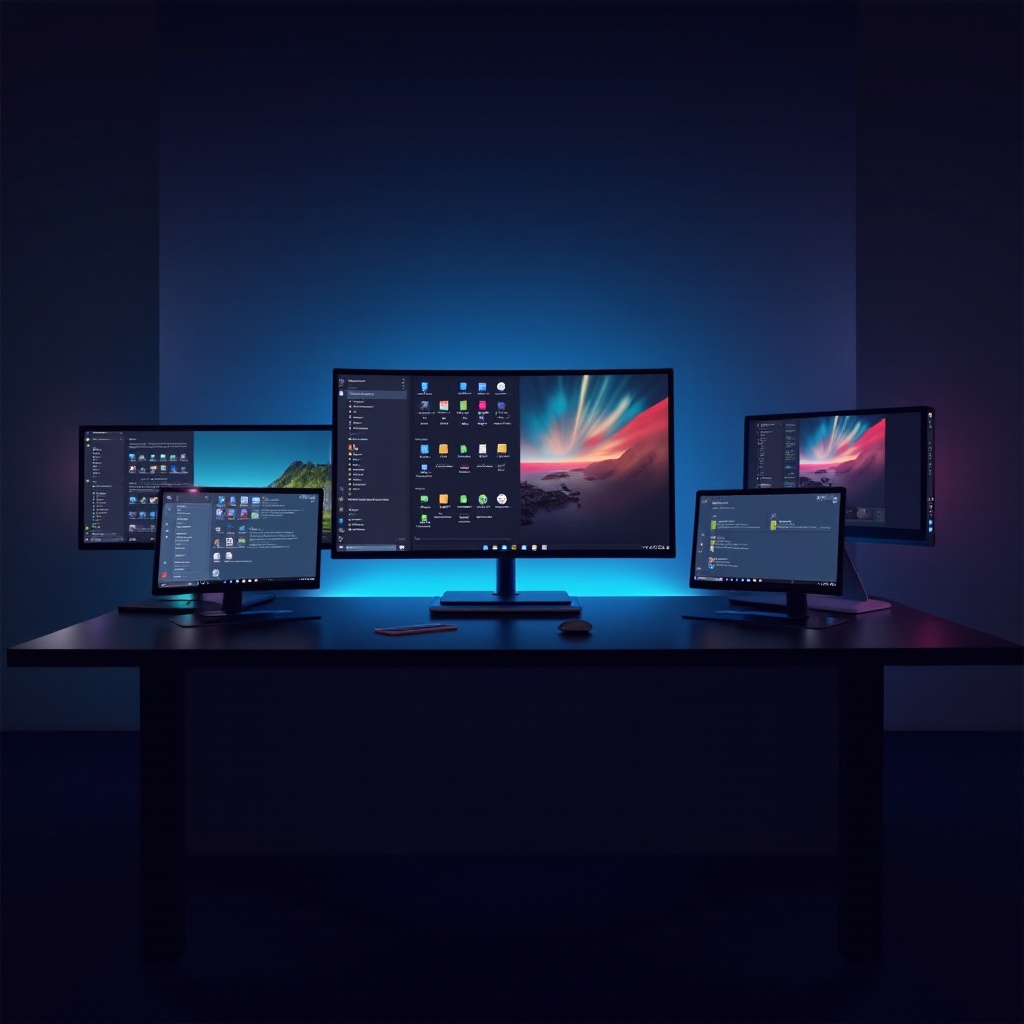
為什麼多螢幕設置必不可少
在各種情境中,多螢幕設置提供了不可否認的優勢。無論您是需要多種工具在手邊的專業人士,追求沉浸式體驗的玩家,或管理資源的學生,雙螢幕可以增強您同時管理任務的能力。
提高生產效率
專業人士最能從多螢幕設置中受益。通過能夠在全螢幕模式下運行不同的應用程式而不用在選項卡或視窗之間切換,您可提高效率。想象一下電子郵件在一個螢幕上,文檔在另一個螢幕上,視訊會議窗口在第三個螢幕上開啟。無需打斷節奏即可流暢地管理任務。
提升遊戲體驗
對於玩家來說,多螢幕可以擴大視野,提供競爭的優勢。您不再局限於單一的視角,確保更具沉浸感的體驗。有額外工作列的遊戲設置可幫助管理與遊戲相關的應用程式,如聊天和性能監控顯示專用螢幕上。
支援學習多任務
在教育環境中,多螢幕設置允許學生高效地利用資源。一個螢幕可以展示講座或影片,而另一個螢幕用來做筆記或進行研究。此安排顯著減少了切換語境所需的時間和精力,允許專注的學習。
在Windows 11中設置個別工作列
在Windows 11中為多螢幕設置配置個別工作列很簡單:
- 開啟設置 – 點擊開始菜單,然後選擇“設置”。
- 系統配置 – 從設置菜單中選擇“系統”。
- 多顯示器 – 滾動到“顯示”。
- 工作列設置 – 導航到“工作列”,然後點擊“工作列行為”。
- 啟用個別工作列 – 選中“在所有顯示器上顯示我的工作列”框。
這樣做後,您已為每個顯示器啟用工作列。這些工作列可以根據需要進行自定義以進一步改善工作空間。您還可以通過導航到“個性化”選項卡並在那裡進行配置來選擇每個工作列上顯示的圖標。
自定義您的工作列
現在每個螢幕都有一個工作列,接下來就是自定義它們以滿足您的需求。以下是讓每個工作列最佳運行的方法:
個性化圖標
設置工作列上顯示的圖標:
- 右鍵點擊工作列 – 訪問“工作列設置”。
- 選擇圖標 – 導航到‘選擇哪些圖標顯示在工作列上’。
- 為每個螢幕選擇圖標 – 自定義以適合您想要即時訪問的應用程式或通知。
不同的桌布
選擇不同桌布是個性化的絕佳選擇。這有助於保持清新的感覺並減少屏幕疲勞。進入“主題”設定,根據喜好自定義每個顯示器。
工作列透明度
讓您的工作列看起來更時尚現代:
- 開啟設置 – 進入“個性化”。
- 工作列外觀 – 勾選“透明效果”選項。
- 提升視覺體驗 – 享受工作列之間的順滑過渡,與桌面很好地融合。
個別工作列的使用情境
擁有多個工作列能有效地組織應用程式並管理各種背景下的工作負載:
專業用途
像圖形設計師和開發人員等專業人士需要多個窗口來有效地工作。使用個別工作列,一個螢幕可以顯示設計應用程式,而另一個顯示編碼編輯器或項目管理工具。這種分離減少了混亂,使一切各得其所。
遊戲設置
玩家可以利用主顯示器進行遊戲,輔助顯示器則用於聊天、性能追蹤和串流控制。個別工作列有助於組織與遊戲相關和非遊戲相關的應用程式,以便於迅速訪問。
教育和學習
學生可以將螢幕分開,個別工作列上放置講座、筆記和研究材料的有序排列。這種設置有助於多任務處理,確保他們可以輕鬆跟蹤所有必要的學習材料而不會混淆。
高級提示和技巧
使用這些專家建議最大化您的工作列使用:
- 快捷方式和熱鍵: 為不同顯示器上的應用程式創建鍵盤快捷鍵。
- 工作列對齊: 更改工作列對齊以更便捷訪問。右鍵點擊工作列,選擇“工作列設置”,然後選擇對齊方式。
- 自動隱藏功能: 啟用自動隱藏以增加桌面空間。在“工作列行為”中,選擇自動隱藏以減少分心。
使用個別工作列提高生產效率
多螢幕設置中的個別工作列通過減少在螢幕間切換的時間來優化工作流程。通過將特定應用程式分配給個別工作列,您可以:
- 減少主工作空間的混亂。
- 快速訪問基本工具。
- 防止來自不相關應用程式的分心以保持專注。
總之,花幾分鐘來完善您的工作列設置會帶來極大的效率回報。
結論
Windows 11的多螢幕設置中的個別工作列提供了無限的可能性來優化您的工作空間。您可以將每個螢幕定制為特定任務,從而提高生產力、增強遊戲體驗並促進教育活動。通過了解如何設置、自定義和利用個別工作列,使用者可以創建一個有序且高效的數位環境。
常見問題
如何在 Windows 11 中精選不同的應用程式在每個顯示器的工作列上?
右鍵點擊工作列,進入「工作列設定」,然後在「選擇在工作列上顯示的圖示」下個性化每個工作列上的圖示。
我可以個別自訂每個工作列的外觀嗎?
可以,您可以透過「個性化」設定為每個工作列設置個別的桌布,選擇特定的圖示,並調整透明效果。
如果我的工作列運作不正常,我應該怎麼辦?
嘗試重新啟動 Explorer。開啟任務管理器,尋找「Windows Explorer」,右鍵點擊,然後選擇「重新啟動」。如果問題仍然存在,更新驅動程式或重置工作列設定可能會有幫助。