介紹
將您的Uproar耳機連接到LG電視可以大大提升您的觀看體驗。這不僅提供一個私密的聆聽環境,還提供高品質的音頻而不打擾他人。本指南將通過清晰簡潔的指示引導您完成整個配對過程。在閱讀完畢時,您將擁有享受喜愛節目和電影的新技能。
了解您的Uproar耳機
在深入了解配對過程之前,重要的是要熟悉您的Uproar耳機的一些基本功能。這些無線耳機設計簡單舒適,具有長時間電池壽命和簡單的連接性。
通過藍牙技術,Uproar耳機能夠連接到各種設備,包括智能手機、平板電腦,以及當然還有您的LG電視。知道電源按鈕、音量控制和LED指示燈的位置,將使這個配對過程更加流暢。您還需要確保耳機已完全充電,以避免設置過程中出現任何中斷。
準備您的LG電視進行配對
接下來,讓我們為配對準備您的LG電視。大多數現代LG電視都內置藍牙功能,但最好還是通過電視設置來驗證這一點。
- 打開您的LG電視,進入設置菜單。
- 找到“聲音”部分,選擇“聲音輸出”。
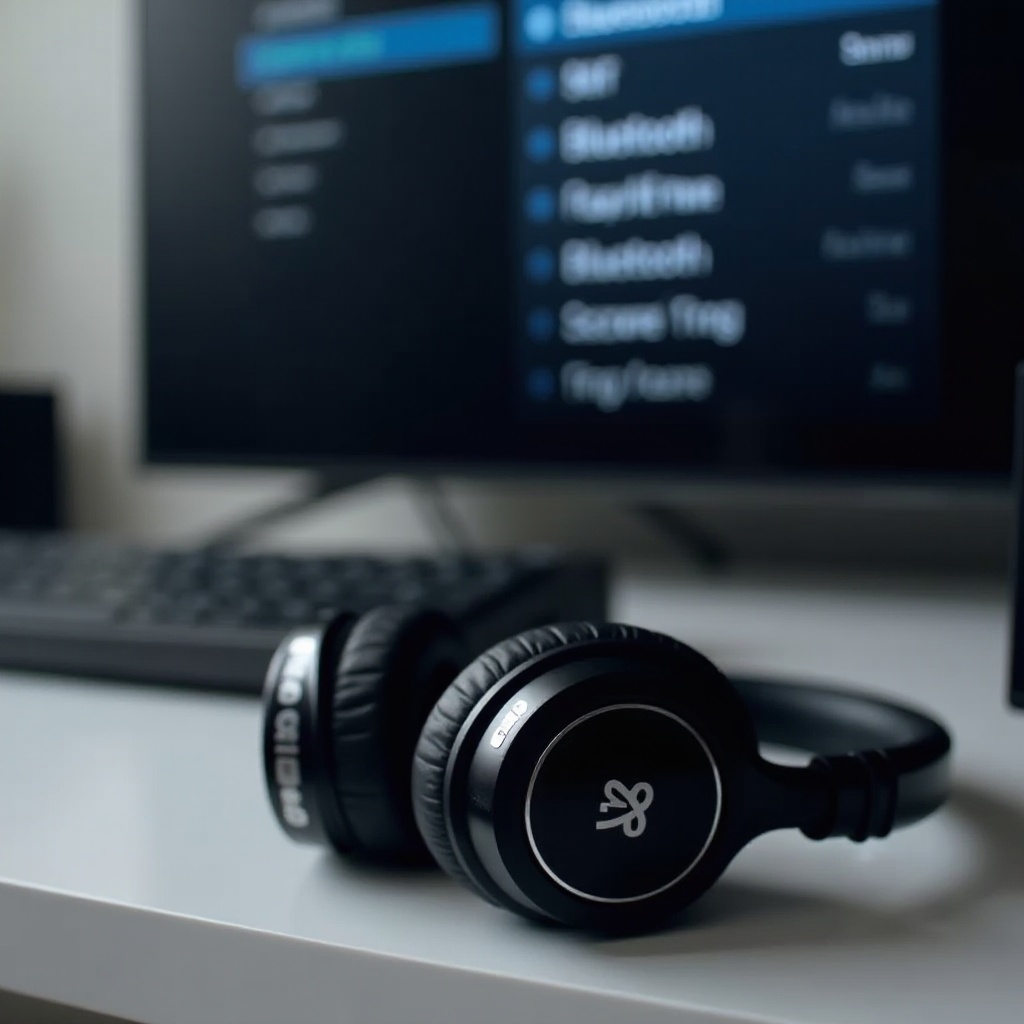
- 選擇“藍牙設備列表”,使您的電視能夠被藍牙設備發現。
確保電視已準備就緒同樣重要,這設置了一個無縫的連接並避免以後的潛在麻煩。
逐步配對過程
現在,我們進入實際的配對過程:
- 啟動耳機的配對模式:
-
按住Uproar耳機的電源按鈕,直到LED指示燈開始閃爍,進入配對模式。
-
在LG電視上搜索設備:
-
在LG電視上打開藍牙設備列表,等待它搜尋並顯示可用設備。
-
選擇您的耳機:
-
一旦您的Uproar耳機出現在列表中,選擇它們以啟動連接。
-
確認配對:
-
可能需要在電視上通過選擇“配對”或“連接”來確認配對。
-
驗證連接:
- 檢查Uproar耳機上的LED指示燈。穩定的燈通常表示連接成功。還要確保電視音效現在通過耳機播放。
按照這些步驟將建立耳機和電視之間的穩定連接,讓您可以私密地享受内容,並享受出色的音質。
故障排除常見問題
有時,儘管您已經盡力,但事情可能並不順利。以下是一些常見問題的故障排除提示:
- 耳機未被檢測到:
- 確保您的耳機在配對模式中。
- 重新啟動兩個設備並重試連接過程。
-
檢查電視的固件更新。
-
音頻延遲:
- 通過確保電視和耳機的固件都是最新版本來最小化音頻延遲。
-
嘗試靠近電視以減少干擾。
-
聲音間歇:
- 確保電視和耳機之間沒有物理障礙。
- 避免同時連接多個設備,因為這可能會導致連接問題。
處理這些常見問題將有助於保持無縫的音頻體驗,確保您獲得最佳配對效果。
優化您的音頻體驗
為了獲得最佳音頻體驗,以下是一些優化技巧:
- 調整聲音設置:
-
進入電視的音效設置,根據您的喜好調整平衡、均衡器和低音等選項。
-
更新固件:
-
定期更新可以修復錯誤並提升性能,因此保持您的LG電視和Uproar耳機更新。
-
保持電池電量:
- 始終保持耳機充電以避免中斷。
這些調整將確保您的音頻體驗盡可能愉快。
結論
將您的Uproar耳機與您的LG電視配對會提升您的娛樂世界。通過遵循本指南,您現在應該能夠在觸手可及之處享受無縫的影音體驗。享受清晰的音效和私密聆聽這一組合所提供的樂趣!
常見問題
為什麼我的LG電視無法檢測到我的Uproar耳機?
如果您的LG電視無法檢測到您的Uproar耳機,請確保您的耳機在配對模式。仔細檢查電視上的藍牙是否已啟用。重新啟動兩個設備並重試該過程。有時,簡單的重新啟動即可解決連接問題。
使用藍牙時如何減少音頻延遲?
通過保持設備更新到最新的固件來減少藍牙音頻延遲。確保耳機和電視之間沒有物理障礙。如果可能,遠離可能干擾信號的其他無線設備。
有哪些特定LG電視型號與Uproar耳機最佳搭配?
大多數現代LG電視都有藍牙功能,使其與Uproar耳機兼容。然而,LG OLED和NanoCell型號通常配備最先進的藍牙硬件,確保更流暢和更穩定的連接。