介紹
MacBook Pro M4 Mini 是一款為依賴高性能和無縫多任務處理的專業人士設計的強大工具。用戶常見的疑問之一是其支持多個顯示器的能力。無論您是開發人員、設計師,還是僅僅是技術愛好者,了解設備的限制和潛力對於優化您的工作流程至關重要。在此博客中,我們將深入探討 MacBook Pro M4 Mini 能夠處理多少顯示器,為您提供清晰全面的指南。
MacBook Pro M4 Mini 的技術規格
MacBook Pro M4 Mini 配備蘋果最新的 M4 芯片,承諾提高性能和效率。該芯片集成了 CPU、GPU 和神經引擎,增強了整體計算體驗。MacBook Pro M4 Mini 包括多個 Thunderbolt 和 USB-C 端口,確保多樣的連接選擇。這些端口支持高速數據傳輸、供電和外接顯示器。了解這些技術規格對於掌握設備支持多顯示器的能力至關重要。
顯示器支持概覽
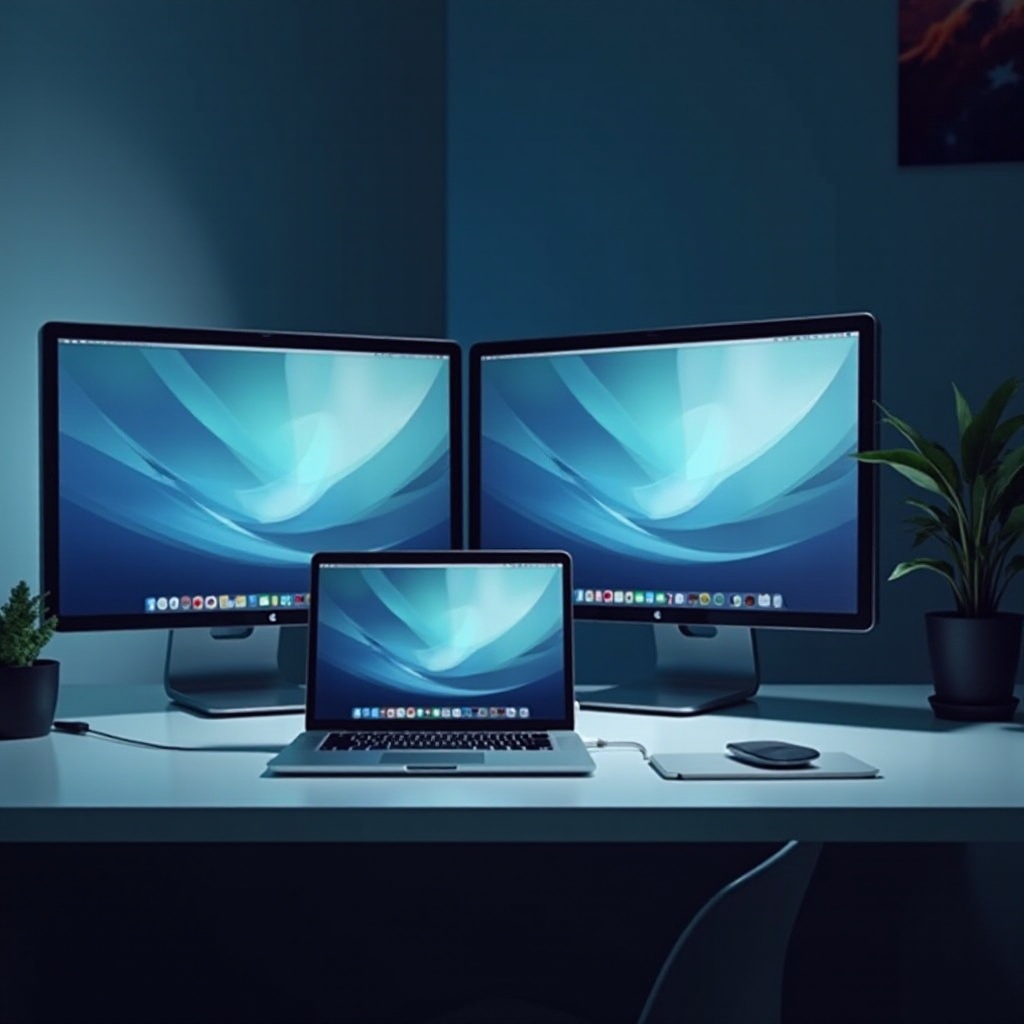
了解 MacBook Pro M4 Mini 能夠支持多少顯示器是充分利用其潛力的關鍵。答案在於其強大的 M4 芯片和 Thunderbolt 端口。該設備可以支持最多三個外接顯示器,分辨率達到 6K 並支持 60Hz。這種能力使得 MacBook Pro M4 Mini 成為需要高分辨率顯示器任務的理想選擇。從事視頻編輯、3D 渲染甚至遊戲的專業人士可以享受無縫的多顯示器設置。
連接多顯示器的逐步指南
將多個顯示器連接到 MacBook Pro M4 Mini 很簡單:
- 檢查端口:識別 MacBook Pro M4 Mini 上的 Thunderbolt 端口。您將主要使用這些端口來連接外部顯示器。
- 選擇兼容的線纜:購買與顯示器輸入類型相匹配的高品質線纜,如 HDMI、DisplayPort 或 USB-C。
- 連接第一台顯示器:將線纜的一端插入顯示器,另一端插入 MacBook 的 Thunderbolt 端口。
- 配置顯示設置:前往系統偏好設置 > 顯示器。連接的顯示器應自動檢測。根據您的喜好調整顯示設置。
- 連接其他顯示器:對第二個和第三個顯示器重複步驟 3 和 4。
- 排列顯示器:在顯示設置中,排列顯示器以匹配您的實際設置。
此指南確保了簡單的設置過程,使您能夠通過多顯示器排列提高生產力。
真實案例應用
將多個顯示器連接到 MacBook Pro M4 Mini 有許多現實世界的應用。例如,圖形設計師可以受益於更廣泛的工作空間,每個顯示器專注於不同的工具和畫布。開發人員可以使用一個屏幕編碼,另一個進行測試,第三個用於文檔。股票交易者會發現多個顯示器有助於同時追蹤各種股票的走勢。這些切實的應用展示了 MacBook Pro M4 Mini 在專業環境中的多功能性。這種理解無縫引導我們進一步有效地利用這些多顯示器。
通過多顯示器提升生產力
使用多顯示器可以顯著提高生產力。通過將每個屏幕分配給特定任務,您可以減少在窗口和應用之間切換的時間。例如:
- 多任務處理:同時保持開啟電子郵件、工作流程工具和主要應用程序。
- 參考資料:在一個顯示器上打開研究或參考資料,同時在另一個顯示器上工作。
- 通信:將 Slack 或 Microsoft Teams 等通信平台保持在單獨的屏幕上,以便在不打擾您的工作流的情況下保持聯繫。
此設置可簡化您的工作流程,使您能夠專注並更高效地執行任務。然而,每個強大的設置都可能出現需要解決的技術問題。
常見問題的排除故障
即使是像 MacBook Pro M4 Mini 這樣強大的設備,在連接多個顯示器時也可能會遇到問題。以下是常見問題及其解決方案:
- 未檢測到顯示器:確保線纜連接牢固。重啟您的 MacBook 並檢查軟件更新。
- 解析度問題:前往系統偏好設置 > 顯示器,並調整解析度設置。
- 顯示器閃爍:嘗試使用不同的線纜或端口。此外,檢查是否有其他設備的電磁干擾。
通過遵循這些故障排除步驟,您可以解決常見問題並保持最佳的多顯示器設置。
結論
MacBook Pro M4 Mini 是一款多功能機器,能夠支持最多三個外接顯示器。了解如何最大限度地利用這一能力可以大大提高您的生產力和工作流程。通過遵循所述步驟,您可以享受無縫的多顯示器設置並有效地排除常見問題。
常見問題
MacBook Pro M4 Mini 可以支持多少個外接顯示器?
MacBook Pro M4 Mini 最多可以支持三個外接顯示器,解析度達到 6K 並以 60Hz 的頻率刷新。
與 MacBook Pro M4 Mini 搭配使用的最佳顯示器類型有哪些?
具有 4K 或 6K 解析度和像 Thunderbolt 或 USB-C 等兼容連接選項的顯示器是理想的選擇。
是否有任何已知的特定顯示器品牌的兼容性問題?
大多數顯示器都是兼容的。然而,最好始終檢查最新的軟體更新和驅動程式以確保順利整合。