介紹
將 DisplayPort 顯示器連接到 HDMI 筆記本電腦可以為工作或娛樂打開各種顯示設置。 如果您需要擴展視覺工作區或使用更高質量的顯示器來提升觀看體驗,這樣的連接至關重要。 但是,如果您不熟悉不同類型的端口和電纜,這個過程可能會讓人望而卻步。 幸運的是,只要有正確的設備和步驟,實現這種連接很簡單。
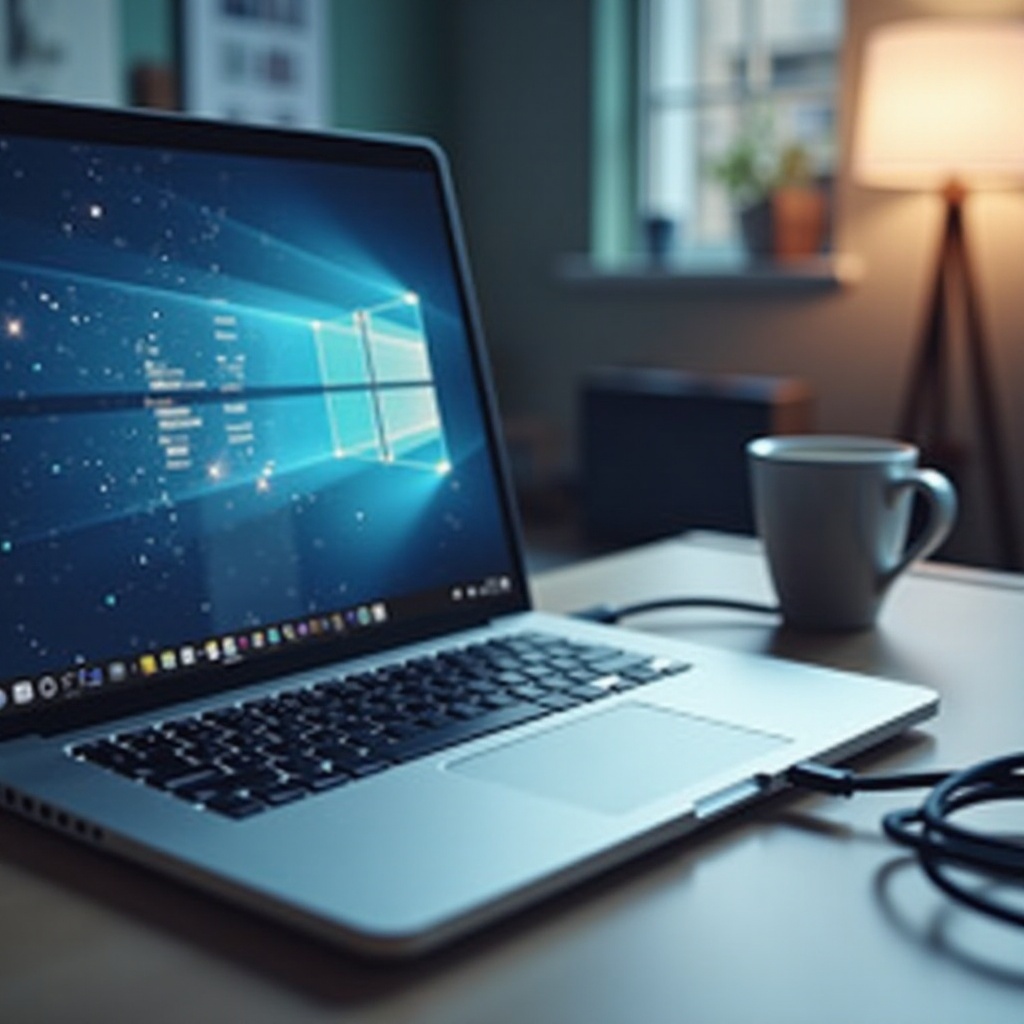
了解 DisplayPort 和 HDMI 技術
DisplayPort 和 HDMI 都是廣泛用於從源設備傳輸音頻和視頻到顯示器的接口。
DisplayPort:由視頻電子標準協會 (VESA) 開發,DisplayPort 因支持高分辨率、高刷新率和強大的多任務處理能力而聞名。 它還具有獨特的鎖定連接器以確保穩定連接,並且可以從一個輸出驅動多個顯示器。
HDMI(高清多媒體接口):HDMI 在消費電子產品中無處不在。 它的主要吸引力在於能夠通過同一根電纜傳輸視頻和音頻,使其非常適合家庭娛樂系統。 HDMI 支持以太網數據連接、無損數字音頻和 CEC(消費者電子控制)等功能以實現設備互操作性。
了解這兩項技術可以清楚了解為何您可能需要轉接器將 DisplayPort 顯示器連接到 HDMI 筆記本電腦。
需求和先決條件
在開始連接過程之前,請確保您擁有必要的組件:
- DisplayPort 至 HDMI 轉接器/電纜:您不能隨便使用任何電纜; 它必須專門設計用於將 DisplayPort 信號轉換為 HDMI。
- DisplayPort 顯示器:確保您的顯示器具有正常工作的 DisplayPort 輸入。
- 支持 HDMI 的筆記本電腦:HDMI 端口應支持您打算使用的分辨率和刷新率。
- 合適的電纜:優質 HDMI 電纜對於保持連接過程中的信號完整性至關重要。
準備好這些必需品後,您可以進行連接步驟。
一步步連接指南
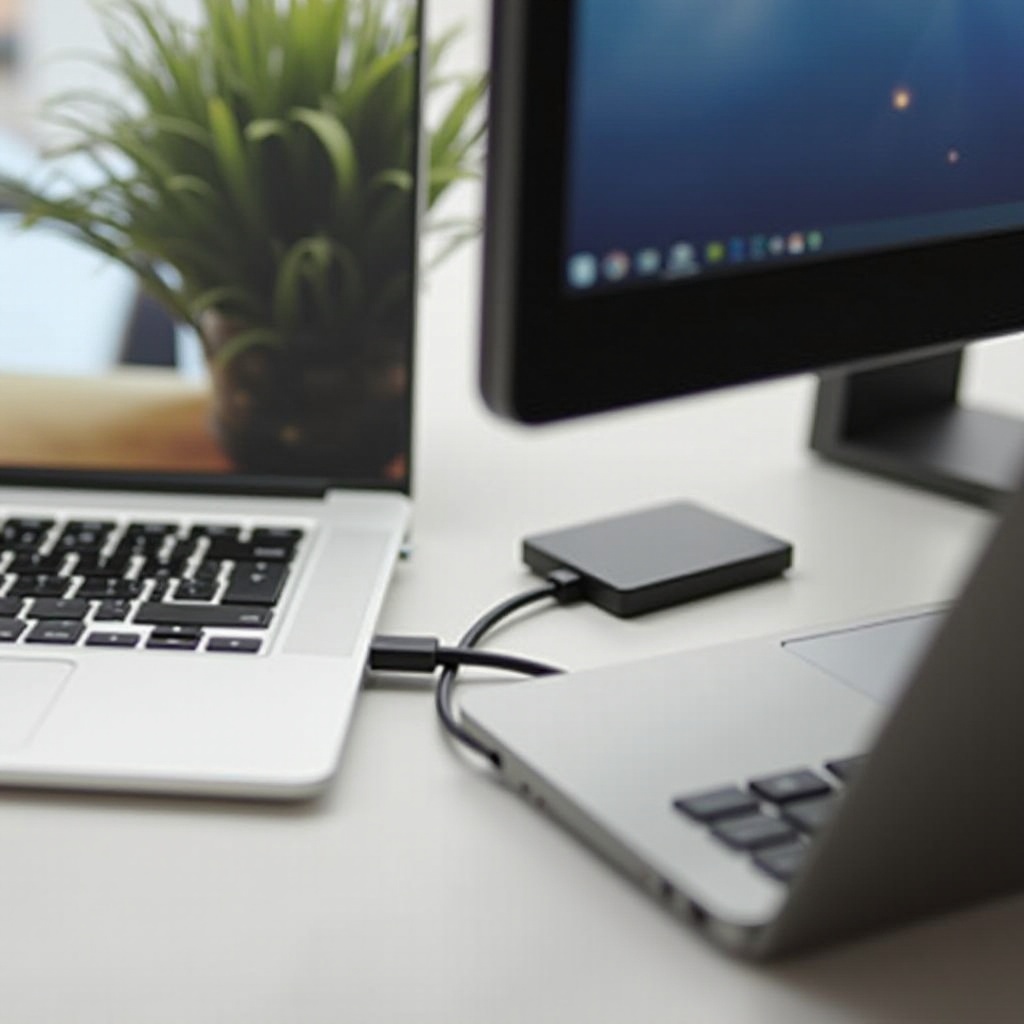
將設備準備就緒後,您可以按照其中一種方法將 DisplayPort 顯示器連接到 HDMI 筆記本電腦。 以下是如何使用轉接器或直接電纜。
使用 DisplayPort 至 HDMI 轉接器
- 連接轉接器:
- 將轉接器的 DisplayPort 端插入顯示器。
- 連接 HDMI 電纜:
- 將 HDMI 電纜的一端連接到轉接器的 HDMI 端口。
- 將另一端插入筆記本電腦的 HDMI 端口。
- 通電:
- 打開您的筆記本電腦和顯示器以建立連接。
使用 DisplayPort 至 HDMI 電纜
- 直接連接:
- 使用電纜的 DisplayPort 端,將其插入顯示器的 DisplayPort 輸入。
- 連接 HDMI:
- 將電纜的 HDMI 端插入筆記本電腦的 HDMI 端口。
- 通電:
- 與轉接器方法類似,打開兩臺設備以確保連接。
連接後,您的筆記本電腦應能自動檢測外接顯示器。 接下來,您需要配置筆記本電腦的設置。
配置筆記本電腦上的顯示設置
在物理連接設備之後,接下來設置您的筆記本電腦以確保其最佳使用外接顯示器。
Windows 設置
- 打開顯示設置:
- 右鍵單擊桌面。
- 選擇“顯示設置”。
- 檢測顯示器:
- 單擊“檢測”以查找新的顯示器。
- 調整分辨率:
- 選擇外部顯示器並根據顯示器的規格調整分辨率。
- 選擇顯示模式:
- 從“多顯示器”下拉菜單中選擇您喜歡的顯示模式(復制、擴展、僅第二屏幕)。
Mac 設置
- 打開系統偏好設置:
- 轉到 Apple 菜單並選擇“系統偏好設置”。
- 顯示選項:
- 點擊“顯示”。
- 排列選項卡:
- 要進行鏡像或擴展桌面等配置,請切換到“排列”選項卡。
- 分辨率調整:
- 在“顯示”選項卡中,調整分辨率以匹配顯示器,以獲得最佳顯示質量。
故障排除常見問題
有時會出現問題。 以下是如何處理一些常見問題:
無顯示信號
- 檢查連接:
- 確保電纜連接牢固。
- 電源循環:
- 關閉筆記本電腦和顯示器,拔下電源,然後重新連接。
- 顯示模式:
- 確認選擇了正確的顯示模式(擴展或復制)。
分辨率問題
- 調整設置:
- 返回筆記本電腦的顯示設置,確保分辨率與顯示器的原生分辨率匹配。
- 更新驅動程序:
- 檢查並安裝圖形卡的任何驅動程序更新。
音頻問題
- 設置音頻輸出:
- 在 Windows 音頻設置或 Mac 的音頻偏好設置中,確保選擇外接顯示器作為默認音頻設備。
- 檢查顯示器揚聲器:
- 確保顯示器的內部揚聲器已啟用且正常工作。
優化顯示質量
為了獲得最佳視覺體驗,您可能需要進行一些調整:
調整分辨率和刷新率
- 確保分辨率與顯示器的原生分辨率匹配。
- 更高的刷新率可實現更流暢的視頻效果,根據需要在顯示設置中調整。
色彩校準技巧
- 大多數操作系統都有內置工具進行顏色校準。 運行這些工具以確保顏色準確。
- 使用第三方軟件進行更精確的調整以滿足專業需求。
結論
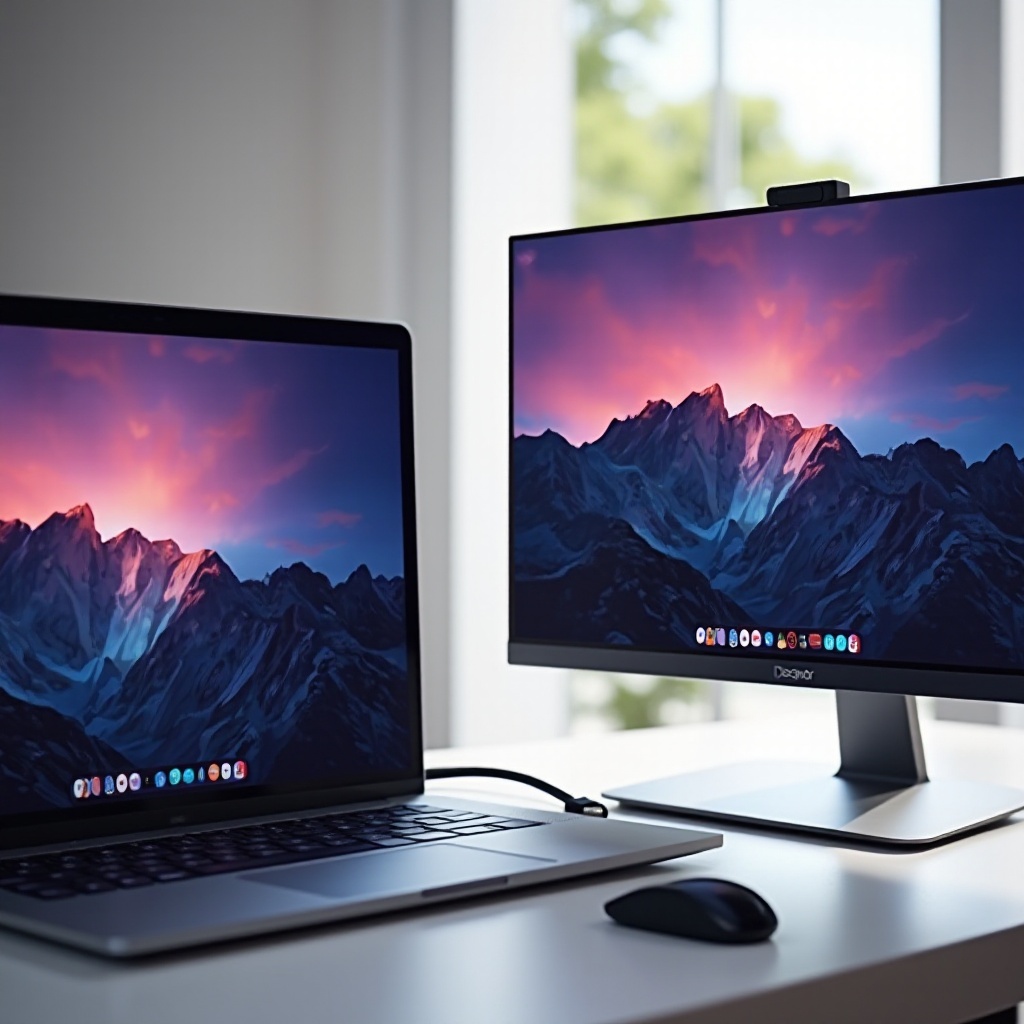
如果您遵循正確的步驟並擁有適當的設備,將 DisplayPort 顯示器連接到 HDMI 筆記本電腦是一項可以管理的任務。 無論您是使用轉接器還是專用電纜,並配置適當的顯示設置,您都可以獲得擴展和改進的顯示設置。
常見問題解答
我可以使用一個轉接器連接多個顯示器嗎?
這取決於轉接器。一些高級轉接器可以支持多個顯示器,但大多數標準轉接器通常只支持一個顯示器。
所有轉接器都支持4K解析度嗎?
不是所有轉接器結構都相同。購買時務必確認轉接器是否支持4K解析度,以滿足您的需求。
如果我的轉接器運行不正常怎麼辦?
檢查並重新插入所有連接,確保所有驅動程式已更新,並嘗試將轉接器用於不同的顯示器或筆記本電腦,以找出問題所在。