介紹
將手機連接到其他設備可以顯著提升您的多媒體體驗。無論是想在更大的屏幕上觀看視頻、控制汽車的信息娛樂系統,還是將文件傳輸到筆記本電腦,知道如何正確連接手機都是至關重要的。本指南提供逐步說明,幫助您將手機連接到電視、汽車、筆記本電腦或PC。讓我們開始吧。
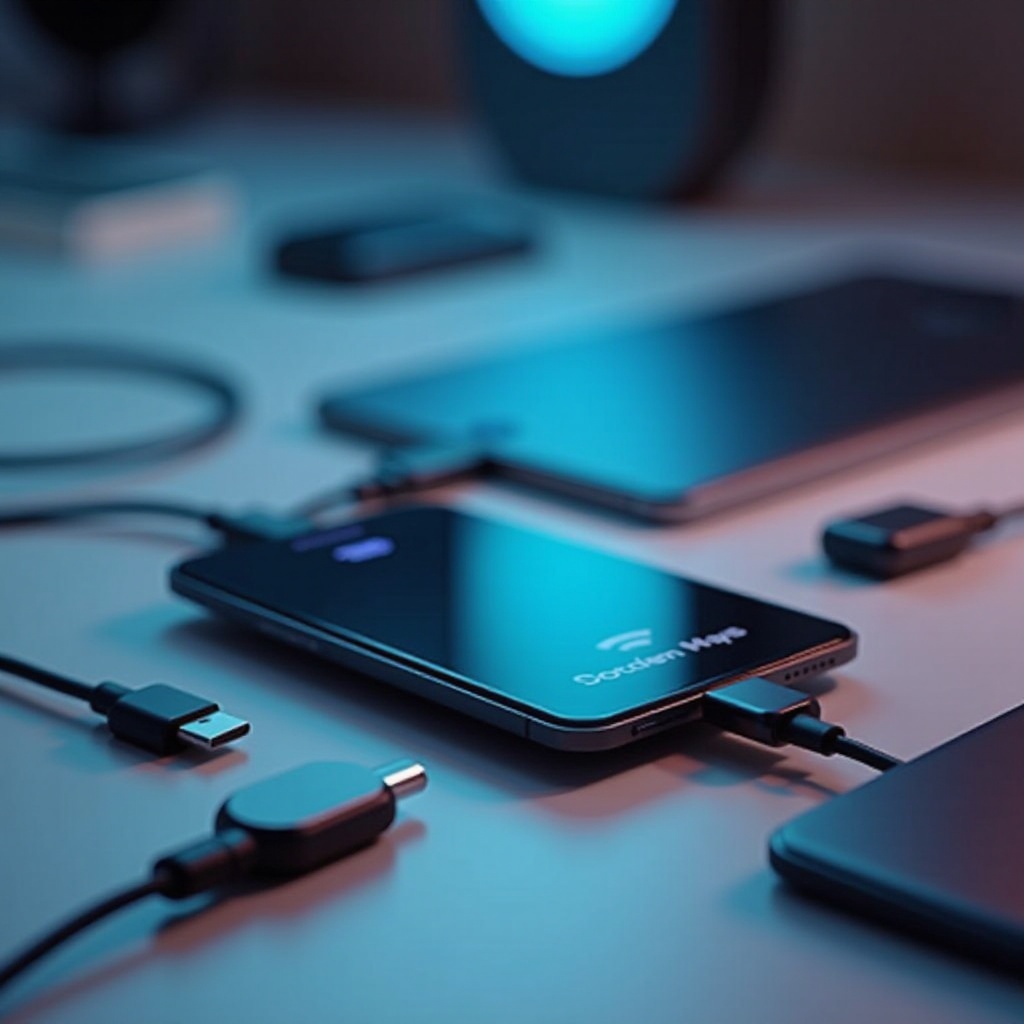
將手機連接到電視
在更大的屏幕上觀看您喜愛的節目、電影或視頻可以更愉快和詳細。
使用HDMI線纜
- 檢查兼容性:確保手機有HDMI輸出端口,或者獲取合適的適配器(例如,MHL 或 SlimPort)。
- 連接線纜:將HDMI線纜連接到電視,並將另一端連接到手機的HDMI適配器。
- 切換輸入:將您的電視輸入源切換到對應的HDMI輸入。
- 屏幕鏡像:您的手機畫面將自動鏡像到電視。
使用Chromecast
- 插入設備:將Chromecast插入電視上的HDMI端口,並連接USB電源線。
- 設置Chromecast:使用手機上的Google Home應用程序按照屏幕上的指示進行設置。
- 連接到WiFi:確保Chromecast和您的手機連接到相同的WiFi網絡。
- 投放內容:打開支持投放的應用並點擊投放圖標開始鏡像。
使用Smart View(適用於三星手機)
- 啟用Smart View:向下滑動手機屏幕以訪問快速菜單,並點擊「Smart View」。
- 選擇電視:您的手機將搜索可用設備;從列表中選擇您的電視。
- 開始鏡像:您手機的屏幕將顯示在電視屏幕上。
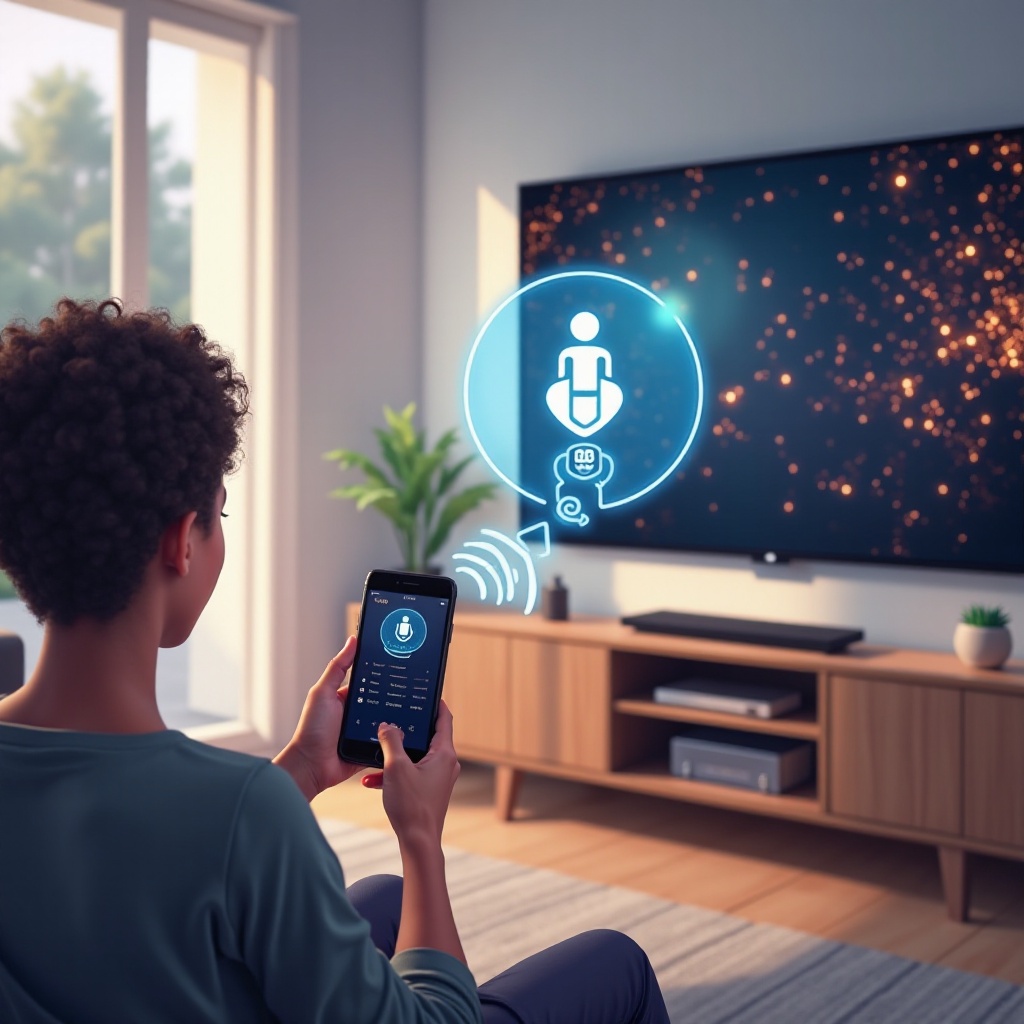
將手機連接到汽車
智能手機深刻改變了我們與汽車的交互方式,提供安全性和駕駛便利性。
藍牙連接
- 啟用藍牙:從手機的設置中打開藍牙。
- 配對設備:在汽車的信息娛樂系統上啟用藍牙並將其設為可被發現模式。
- 配對並確認:在您的手機中查找汽車名稱並配對。確認兩個設備上的配對代碼。
使用USB線纜
- 插入線纜:使用兼容的USB線纜將手機連接到汽車的USB端口。
- 識別設備:允許汽車識別並訪問手機——按照可能出現的屏幕指示。
- 使用手機功能:通過汽車的界面訪問音樂、導航和其他應用。
Apple CarPlay和Android Auto
- 兼容性檢查:確保您的汽車支持Apple CarPlay或Android Auto。
- 安裝和設置:下載Android Auto應用或確保您的iPhone運行iOS 7.1或更高版本。
- 連接和使用:通過USB連接您的手機,按照提示在車輛顯示屏上顯示設備界面。
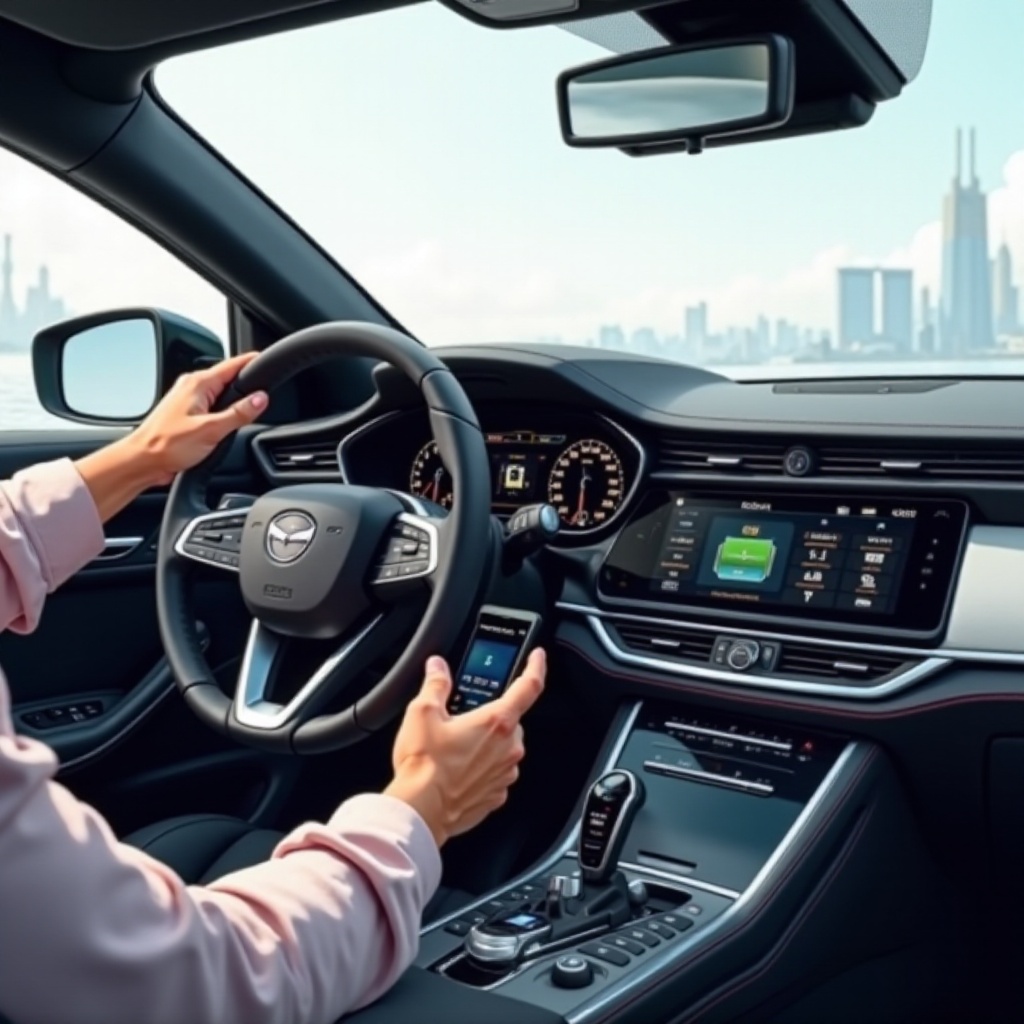
將手機連接到筆記本電腦/PC
手機與筆記本電腦之間的無縫連接可以簡化您的工作和娛樂。
使用USB線纜進行數據傳輸
- 通過USB連接:將USB線纜插入手機和筆記本電腦/PC。
- 選擇傳輸模式:在手機上選擇「文件傳輸」或「MTP」模式。
- 訪問文件:您的手機將作為設備顯示在「這台電腦」或「Finder」中。根據需要拖放文件。
使用藍牙進行文件共享
- 啟用藍牙:在您的手機和筆記本電腦上打開藍牙。
- 配對設備:在筆記本電腦上發起配對過程並確認顯示的代碼。
- 傳輸文件:選擇要從手機共享的文件,並選擇筆記本電腦作為目標。
使用應用連接
- 安裝應用:在兩個設備上下載AirDroid、Your Phone Companion或Pushbullet等應用。
- 設置連接:按照應用中的設置說明進行初始配置。
- 訪問和傳輸:使用應用中的選項傳輸文件、訪問通知等。
結論
將手機連接到各種設備可以簡化任務、提升娛樂和提高生產力。無論是電視、汽車還是筆記本電腦,關鍵是了解哪種方法最適合您的需求。使用本指南高效連接手機,充分利用您的設備。
常見問題
我可以同時將手機連接到多個設備嗎?
是的,您可以同時將手機連接到多個設備,例如智能手錶、藍牙音箱和汽車系統。然而,請確保這不會引起任何連接問題。
如果我的手機無法識別設備,我應該怎麼辦?
確保設備兼容並已更新。重啟設備,檢查連接,確保啟用了藍牙或WiFi網絡。如果問題仍然存在,請參考設備手冊。
將我的手機連接到其他設備時是否有安全問題?
是的,連接到不受信任的設備可能會使您的手機暴露於惡意軟體或未經授權的訪問。始終使用可信賴的應用程序,禁用自動連接,並確保您的設備通過最新的更新和密碼保持安全。