介紹
將智能電視連接到電腦可以顯著提升您的視覺體驗。您可以在更大的屏幕上享受流媒體、遊戲和工作。本綜合指南將引導您通過多種方法將智能電視連接到電腦,確保兼容性、配置設備和解決常見問題。
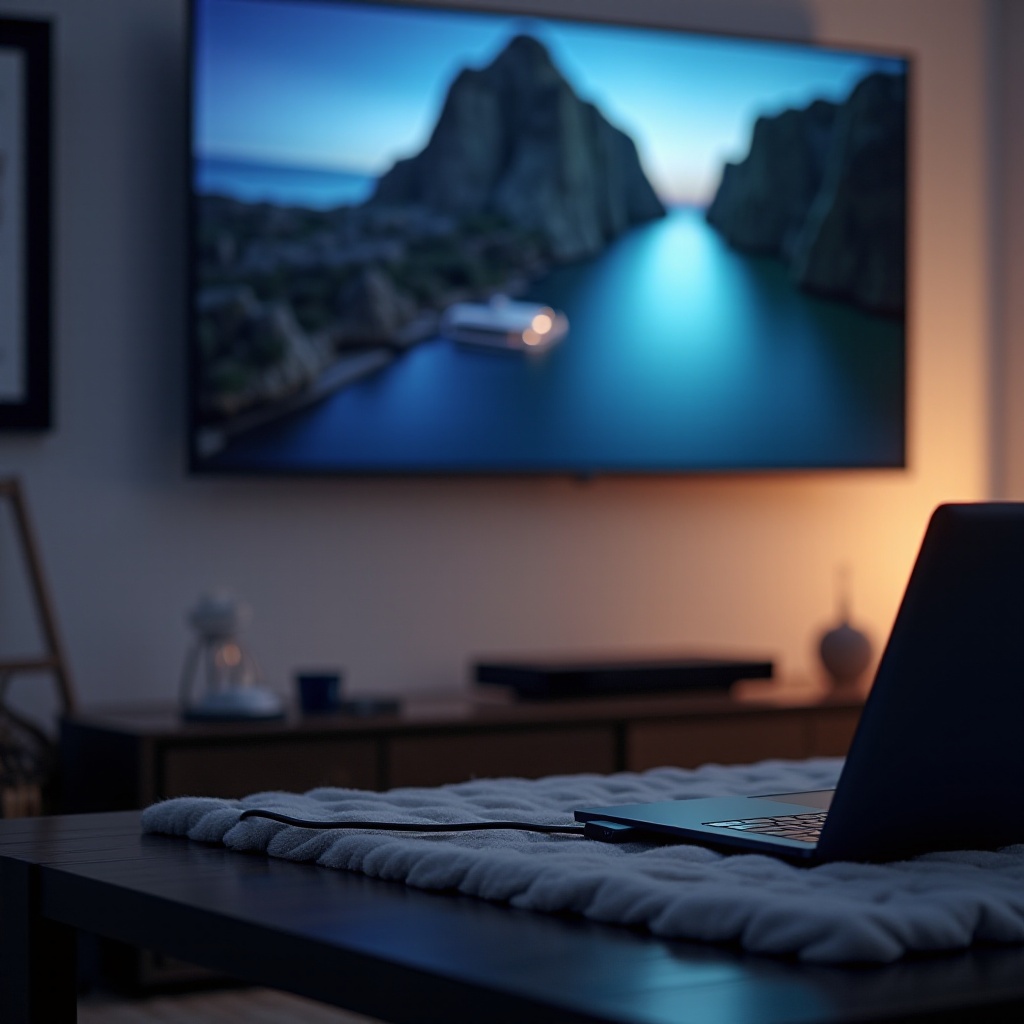
所需設備和兼容性檢查
在進入連接方法之前,確保您已備妥所需設備:
- HDMI線:常用於高畫質音頻和視頻傳輸。
- VGA/DVI線:另一個選擇,較不常用於現代設備。
- 無線HDMI套件:可在無需Wi-Fi的情況下實現無線連接。
- Wi-Fi Direct/Miracast:通過Wi-Fi無線連接。
確保您的設備兼容: 1. 智能電視:確認其擁有必要的輸入端口(HDMI、VGA等)。 2. 電腦:檢查是否擁有與電視兼容的輸出端口。 3. 操作系統和驅動程序:雙方設備應有更新的軟件和驅動程序,以實現無縫連接。
確認所需設備和兼容性後,讓我們來探索連接方法。
有線連接方法
有線連接往往提供更穩定和高質量的傳輸,成為許多人的首選。
使用HDMI線
HDMI提供高品質音頻和視頻傳輸。 1. 插入HDMI線:將一端連接到電腦的HDMI端口,另一端連接到電視的HDMI輸入。 2. 選擇電視上的HDMI輸入:使用電視遙控器切換到相應的HDMI輸入。 3. 配置電腦:通常情況下,電腦會自動檢測到電視。如有必要,調整顯示設置。
使用VGA/DVI連接
對於沒有HDMI端口的舊設備,VGA或DVI連接是可行選擇。 1. 連接VGA/DVI線:將一端連接到電腦的VGA/DVI端口,另一端連接到電視的VGA/DVI輸入。 2. 連接音頻線:由於VGA/DVI不傳輸音頻,請使用單獨的3.5毫米音頻線進行聲音傳輸。 3. 切換電視輸入:使用遙控器選擇正確的VGA/DVI輸入。
有線連接介紹完畢,接下來介紹無線選項提供的靈活性。
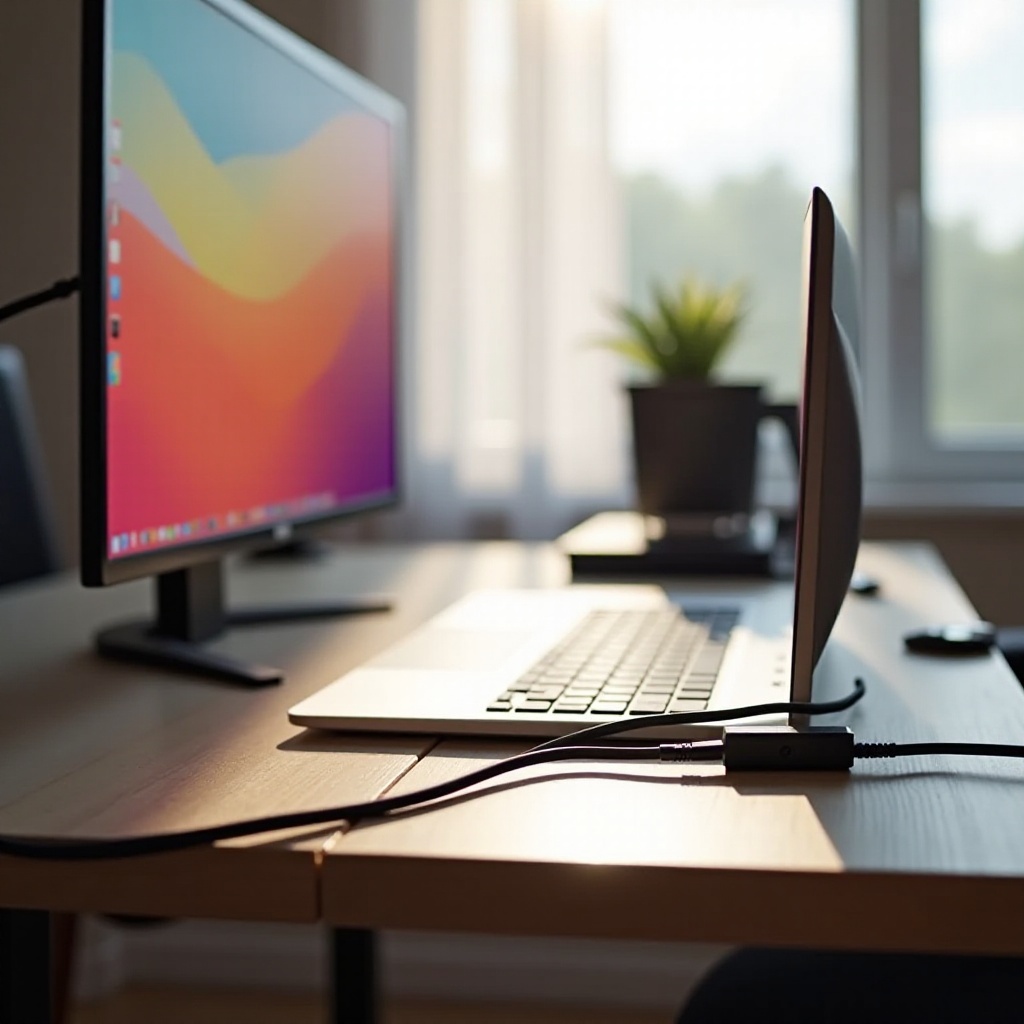
無線連接方法
無線連接提供便利和靈活性,特別適合想避免線纜雜亂的情況。
使用Wi-Fi Direct/Miracast
Miracast和Wi-Fi Direct實現無縫無線連接。 1. 啟用Miracast/Wi-Fi Direct:在電視的網絡設置中開啟該功能。 2. 使用電腦的無線顯示功能:從顯示設置中進入“連接至無線顯示”。 3. 從列表中選擇您的電視:電腦應該能檢測並連接到您的智能電視。
使用無線HDMI套件
該設置可幫助您繞過對Wi-Fi的需求。 1. 連接發射器和接收器:將發射器連接到電腦的HDMI端口,接收器連接到電視的HDMI輸入。 2. 為設備供電:將發射器和接收器連接到電源。 3. 切換到正確的HDMI輸入:使用遙控器選擇連接到接收器的輸入。
接下來,我們將配置兩台設備的設置以確保正常運行。
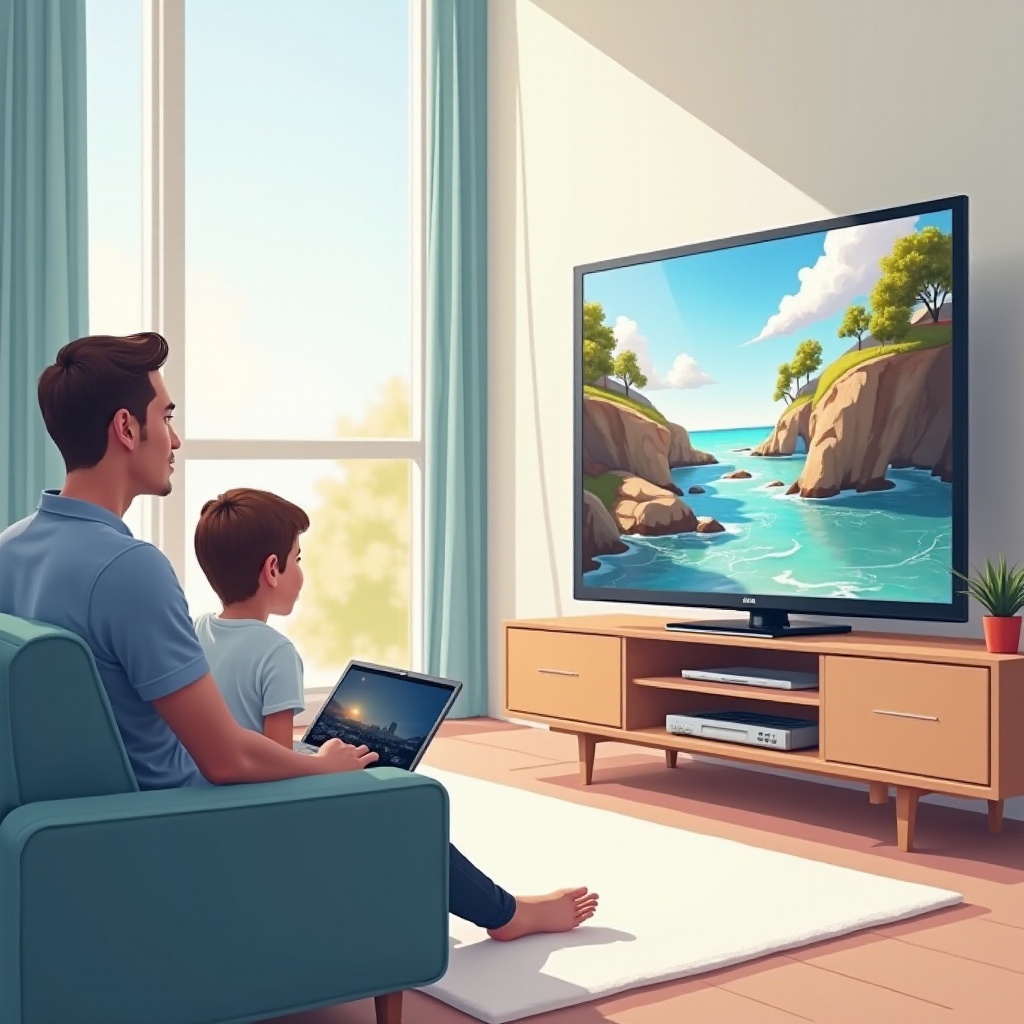
配置您的設備
正確配置智能電視和電腦設置對於最佳性能和顯示至關重要。
智能電視設置
定制您的智能電視以識別新連接: 1. 輸入源設置:選擇正確的輸入源(HDMI、VGA等)。 2. 屏幕分辨率:調整屏幕分辨率設置以獲得最佳觀看效果。
電腦設置
定制您的電腦設置以獲得最佳體驗: 1. 顯示設置:進入顯示設置並延伸或複製屏幕。 2. 音頻輸出:確保音頻輸出設置為電視。
配置完成後,我們來解決您可能遇到的常見問題。
故障排除常見問題
即便是最佳的設置,也可能會出現問題。以下是一些常見問題及其解決方案。
無信號輸出
- 檢查連接:確認線纜和HDMI/VGA端口是否牢靠。
- 輸入源:確保電視設置為正確的輸入源。
- 設備兼容性:確保兩台設備相互兼容。
音頻和視頻延遲
- 線纜質量:使用高質量線纜以提高同步效果。
- 驅動程序更新:更新電腦的圖形驅動程序。
兼容性問題
- 驅動程序和固件更新:確保兩台設備都進行了最新更新。
- 替代方法:如問題持續,請嘗試不同的連接方法。
總之,用正確的方法將智能電視連接到電腦可以變得很簡單。享受更大的屏幕帶來的多樣性和增強的體驗。
結論
將智能電視連接到電腦從未如此簡單。無論您選擇有線還是無線方法,該指南確保您能輕鬆設置。盡情在智能電視上享受流媒體、遊戲、演示等。
常見問題
我可以將任何電腦連接到智能電視嗎?
可以,只要您的電腦和電視有兼容的接口。使用合適的線纜或無線方法。
如果沒有聲音,我該怎麼辦?
確保在電腦的設置中將音頻輸出設置為電視,並檢查物理連接。
是否有任何應用可以幫助連接過程?
有,像 ‘AirScreen’ 和 ‘LetsView’ 這樣的應用可以無線地促進設備之間的連接過程。