介紹
為您的 Dell 桌面配置新的 Dell 顯示器可以大大提升您的計算體驗。無論是為了工作、遊戲還是日常使用而升級設備,正確連接這些設備對於順利操作至關重要。這份分步指南將幫助即使是最不精通技術的人也能輕鬆連接他們的設備。
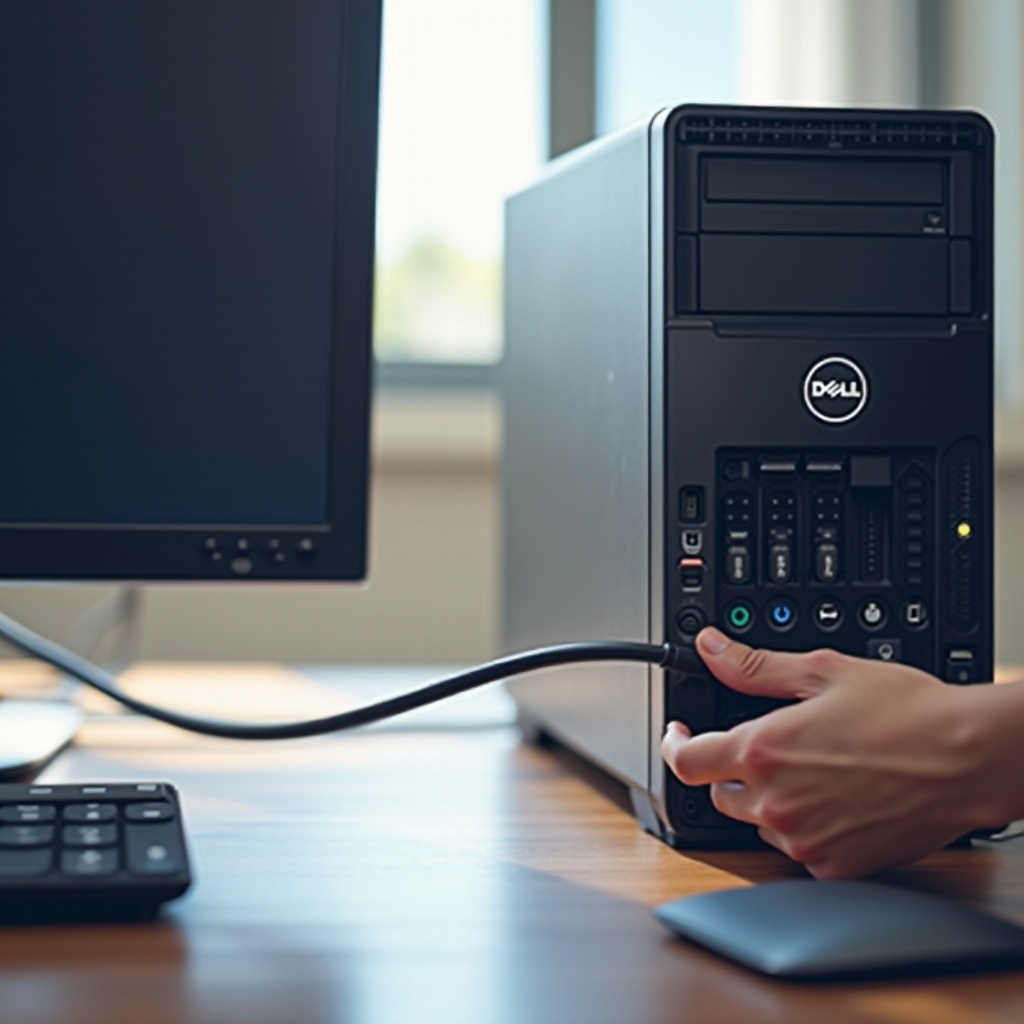
拆箱和檢查設備
在進入設置過程之前,首先要從拆箱和檢查開始。小心打開您的 Dell 顯示器和桌面的包裝,取出所有組件。檢查以確保您擁有以下物品:
- Dell 顯示器
- 顯示器支架或臂架
- 顯示器電源線
- 視頻線(HDMI、DisplayPort 或 VGA)
- Dell 桌面單元
- 桌面電源線
- 用戶手冊
將這些物品整理並準備好將使連接過程更加順利。驗證每個組件以避免任何最後一刻的麻煩。
識別您的 Dell 顯示器和桌面上的端口
要成功將 Dell 顯示器連接到 Dell 桌面,您需要識別兩個設備上可用的端口。通常,Dell 顯示器和桌面配有各種端口,包括 HDMI、DisplayPort 和 VGA。
顯示器上的:
- HDMI: 用於高畫質音頻和視頻
- DisplayPort: 提供視頻的高帶寬連接
- VGA: 用於標清視頻的舊端口
桌面上的:
- HDMI: 常見且至少可以找到一個 HDMI 端口
- DisplayPort: 現代桌面的標準配置
- VGA: 不太常見,但仍然在舊型號上可用
事先準確識別這些端口將幫助您決定最佳連接方式。
將顯示器連接到桌面
識別出端口後,現在是時候將顯示器連接到桌面。根據您擁有的電纜,您可以從以下方法中選擇:
通過 HDMI 連接
- 找出 HDMI 端口 在桌面和顯示器上。
- 將 HDMI 線的一端插入 桌面的 HDMI 端口。
- 將另一端連接到 顯示器的 HDMI 端口。
- 確保兩端牢固插入 以避免連接問題。
通過 DisplayPort 連接
- 識別 DisplayPort 在兩個設備上。
- 將 DisplayPort 線一端插入 桌面的 DisplayPort。
- 將另一端連接到 顯示器的 DisplayPort。
- 確保連接 通過確保電纜卡入到位。
通過 VGA 連接
- 找出 VGA 端口 在顯示器和桌面上。
- 將 VGA 線一端連接到 桌面的 VGA 端口。
- 將另一端連接到 顯示器的 VGA 端口。
- 擰緊 VGA 接頭上的螺絲 以確保其安全。
使用這些方法之一進行連接後,您可以準備打開設備並繼續進行初步設置。
開啟電源和初始設置
將顯示器和桌面連接後,下一步是打開電源並繼續進行初始設置:
- 將電源線插入 顯示器和桌面。
- 將電源線連接到 插座。
- 先按桌面的電源按鈕。
- 使用顯示器的電源按鈕打開顯示器,通常位於底部或側面。
此時,顯示器應顯示桌面屏幕。如果沒有,檢查您的連接並確保顯示器設置為正確的輸入來源。
調整 Windows 中的顯示設置
要充分利用新的顯示器,您可能需要在 Windows 中調整顯示設置:
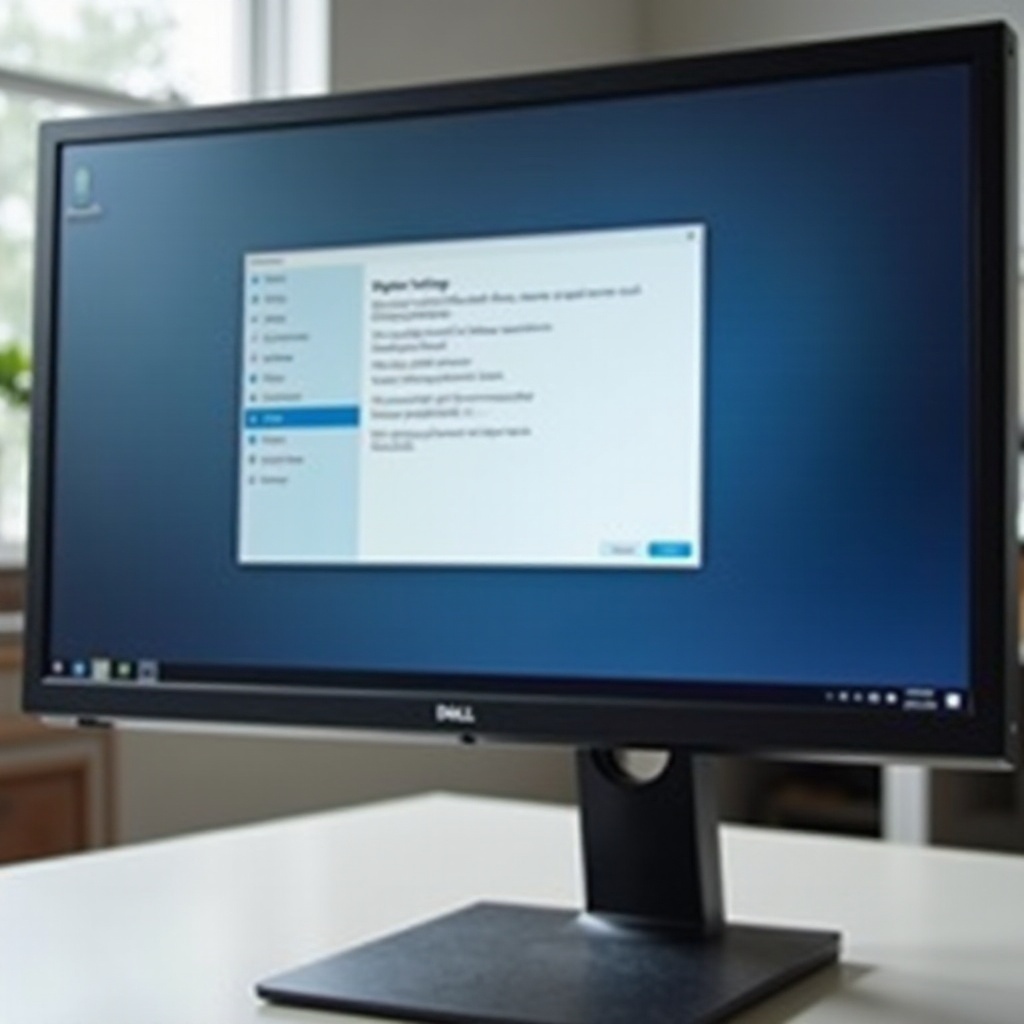
- 右鍵單擊桌面 並選擇 ‘顯示設置’。
- 在 ‘顯示’ 菜單中,您可以調整多個參數:
- 分辨率: 確保其符合顯示器的推薦分辨率。
- 方向: 根據個人喜好設置(橫向、縱向)。
- 多顯示器: 如果您有多台顯示器,請配置布局。
保存設置並確認顯示看起來良好且運行正常。
解決常見問題
如果在此過程中遇到問題,以下是一些常見問題及其解決方案:
- 顯示器不顯示: 重新檢查電纜連接並確保顯示器處於正確的輸入來源。
- 圖像質量模糊: 在顯示設置中調整屏幕分辨率以匹配顯示器的本機分辨率。
- 無聲音(HDMI): 在聲音設置中啟用通過顯示器的音頻輸出。
採取這些步驟可以解決大多數基本的連接問題。
結論
按照正確的步驟將 Dell 顯示器連接到 Dell 桌面是一個簡單的過程。確保連接安全、顯示器正確供電以及系統設置正確配置。遵循本指南,您應該能夠輕鬆完成功能性和優化的顯示設置。
常見問題
如果我的 Dell 顯示器未被檢測到,我應該怎麼做?
確保所有電纜都已牢固連接並選擇了正確的輸入源。檢查顯示驅動程式是否有更新。
我如何提高 Dell 顯示器的圖像質量?
在 Windows 中對齊解析度設定與顯示器的最佳解析度。根據需要調整顯示器的色彩設定。
我可以將多個 Dell 顯示器連接到我的 Dell 桌面電腦嗎?
可以,您可以使用可用的端口連接多個顯示器。根據桌面電腦的硬體,您可能需要在顯示設定中進行其他配置。