介紹
通過 HDMI 將電腦連接到電視可以創建一個多功能的家庭娛樂系統。然而,您可能會遇到一個常見問題:PC 連接的電視不輸出聲音。如果您不知道從哪裡開始,這個問題可能會令人沮喪且難以解決。導致此問題的因素多樣化,從電腦上的設置不當到連接問題,甚至可能是電視配置錯誤。
在這裡,我們將引導您完成診斷和解決問題的步驟,以確保您擁有無縫的音視頻體驗。讓我們直接深入有效地解決您的聲音問題。
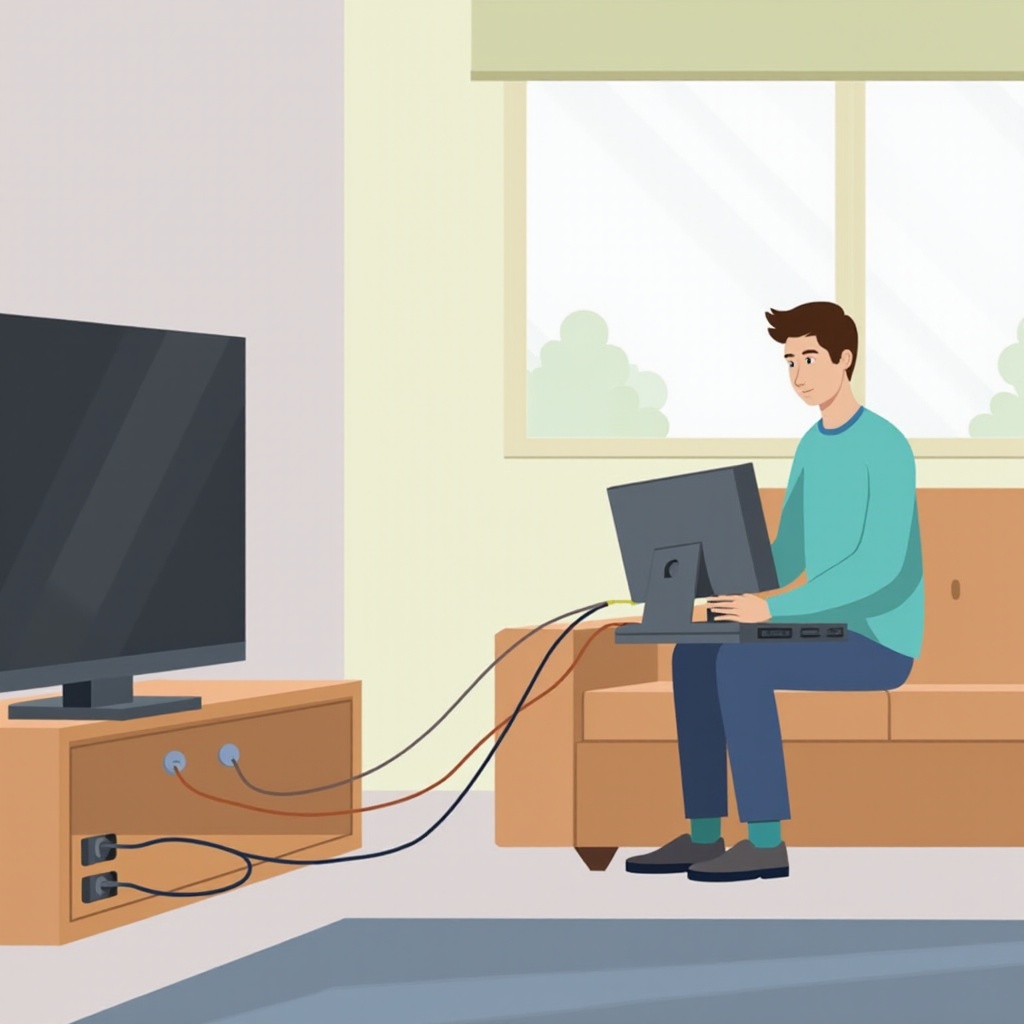
初步檢查和基本設置
在跳到高級修復之前,進行一些初步檢查和基本設置調整至關重要,以確保音頻問題不是由於一些小疏忽造成的。
- 檢查物理連接:確保 HDMI 纜線牢固地連接到您的電腦和電視。鬆動的連接可能會引起視頻和音頻問題。
- 音量設置:有時解決方案很簡單。確保您的電腦和電視上的音量未被靜音。另外,確保兩個設備上的音量水平足夠高。
- HDMI 端口:使用電視上的其他 HDMI 端口以查看問題是否持續。某些端口可能不支持音頻輸出。
這些基本步驟將消除簡單的原因,使您可以專注於更具體的故障排除。通過進行初步檢查,您可以確保問題不是由容易解決的疏忽造成的。
配置電腦上的音頻設備
如果初步檢查沒有解決問題,下一步就是配置電腦的音頻設置。正確的配置確保音頻信號從電腦正確傳輸到電視。
設置電視為默認播放設備
- 右鍵單擊揚聲器圖標:位於屏幕右下角。
- 選擇“播放設備”:這會打開音響設置窗口。
- 找到您的電視:在“播放”選項卡下,找到電視的名稱。
- 設置為默認設備:右鍵單擊您的電視並選擇“設置為默認設備”。單擊“確定”以應用更改。
更新和重新安裝音頻驅動程序
過時或損壞的驅動程序常常是音頻問題的原因。
- 打開設備管理器:可在搜索欄中輸入“設備管理器”來進行操作。
- 找到“聲音、視頻和遊戲控制器”:展開此部分。
- 右鍵單擊您的音頻設備:選擇“更新驅動程序”並按照提示操作。
- 必要時重新安裝驅動程序:如果更新無效,右鍵單擊並選擇“卸載”。重新啟動電腦,Windows 應自動重新安裝驅動程序。
在聲音設置中啟用 HDMI 音頻輸出
- 進入聲音設置:導航至“設置” > “系統” > “聲音”。
- 管理聲音設備:在“輸出”下,確保電視(通過 HDMI)設為輸出設備。
- 高級音頻選項:向下滾動至“高級音頻選項”,並確保所有必需的應用程序都通過電視播放音頻。
通過這些調整,您將確保電腦已正確配置以通過 HDMI 連接的電視輸出聲音。
調整電視設置以獲得音頻輸出
在配置電腦後,可能需要調整電視上的一些設置以啟用正確的音頻輸出。
使用正確的 HDMI 端口
確保您在電視上使用的 HDMI 端口支持音頻和視頻。此信息通常可在電視的用戶手冊中找到。某些電視有特定的 HDMI 端口支持不同的功能。
檢查電視音頻輸出設置
- 進入音頻設置:使用電視遙控器導航到設置菜單。
- 選擇音頻或聲音:尋找專門與音頻相關的選項。
- 確保選擇了 HDMI 輸入:確保電視的音頻輸出設置為您正在使用的 HDMI 輸入。
更新電視固件
固件更新可以解決許多問題,包括音頻問題。
- 導航到固件更新:這通常在設置菜單中的“支持”或“軟件更新”下找到。
- 檢查更新:按照提示檢查並安裝任何可用更新。
通過調整電視上的這些設置,您將確保電視已正確設置以接收和播放來自電腦的音頻信號。
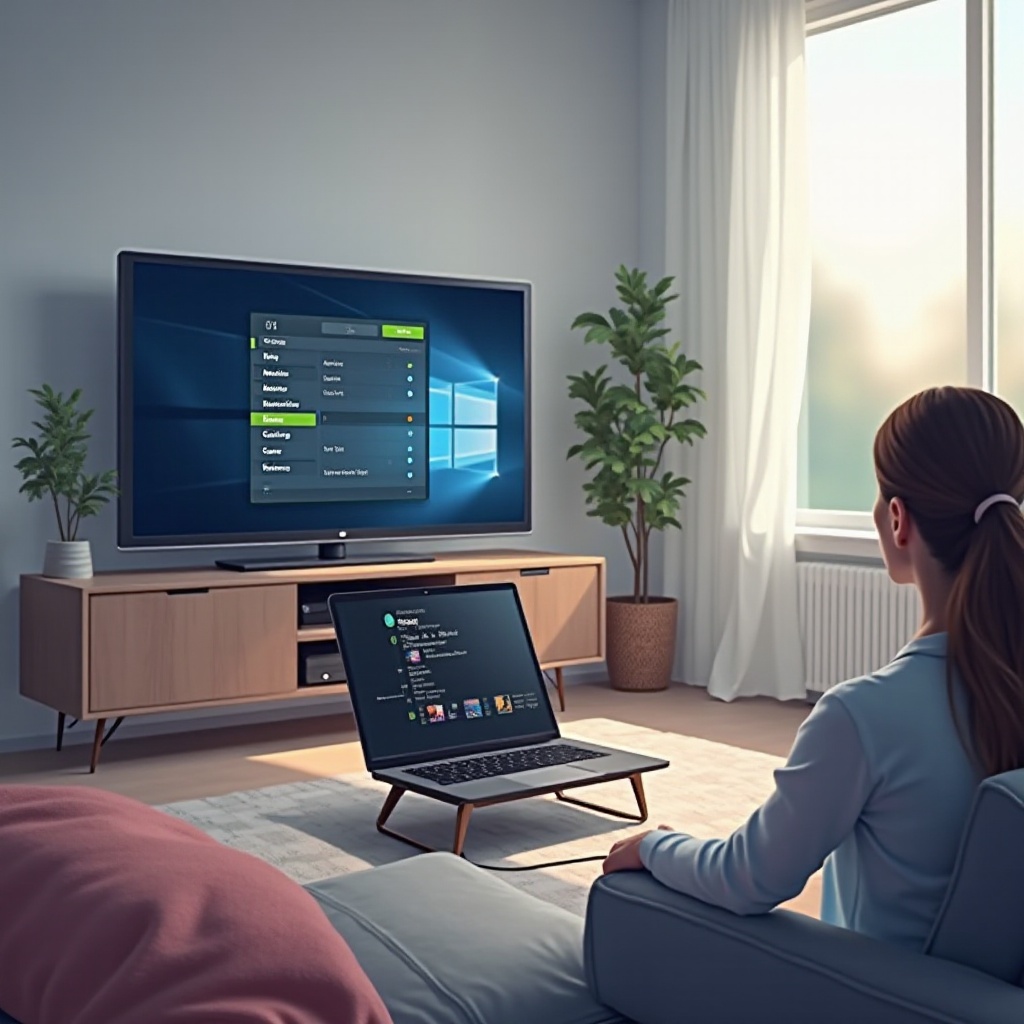
高級故障排除技術
如果基本和中級步驟未解決問題,可能需要進行一些高級故障排除。
使用不同的纜線和端口進行測試
- 嘗試使用其他 HDMI 纜線:故障纜線可能會造成音頻和視頻問題。
- 使用不同的端口:在電視和電腦上,嘗試不同的 HDMI 端口可能會解決連接問題。
在 Windows 上使用音頻故障排除工具
- 打開設置:導航至“更新與安全”。
- 運行故障排除工具:在“疑難解答”下找到並運行音頻故障排除工具。
- 遵循提示:遵循故障排除工具提出的任何建議。
檢查外部干擾或問題
- 其他設備的干擾:確保沒有附近的設備造成干擾。
- 外部音頻硬件:暫時斷開任何外部音頻設備以查看這是否能解決問題。
如果問題持續存在,這些高級故障排除步驟可以幫助您更有效地查明問題。
其他提示和替代解決方案
即使在嘗試所有故障排除技術後,您可能仍會遇到音頻問題。以下是一些其他提示和替代解決方案。
使用外部音頻設備
如果無法從電視獲得音頻,請考慮使用外部音頻設備,如揚聲器或聲霸。您可以將這些設備直接連接到您的電腦或電視,以繞過內置揚聲器。
探索軟件解決方案
某些軟件程序可以更有效地管理您的音頻設備。一些程序如 Realtek HD 音頻管理器或第三方應用程序可以提供額外的控制和修復選項。
尋求專業支持
如果所有方法均無效,請諮詢專業支持。這可能是來自您的電視製造商的技術支持服務或可以提供專業協助的電腦技術人員。
結論
如果按照正確的步驟操作,修復 PC 連接的電視不輸出聲音可能是一個簡單的過程。通過進行初步檢查、調整 PC 和電視設置以及嘗試高級故障排除技術,您可以解決大多數音頻問題。如有需要,可以選擇替代解決方案或專業幫助。
常見問題
為什麼我的電視無法通過 HDMI 檢測到來自 PC 的聲音?
常見原因包括您的 PC 或電視設置不正確、驅動程序過時或使用了不支持音頻的 HDMI 埠。
如何將電視設置為我的 PC 的預設音頻輸出?
右鍵點擊系統托盤中的揚聲器圖標,然後進入“播放設備”,找到您的電視並設置其為預設設備。
如果我的電視音頻無法與我的 PC 一起工作,我可以使用外部揚聲器嗎?
可以,如果您無法解決電視和 PC 之間的音頻問題,外部揚聲器或音箱可以是一個有效的解決方案。