介紹
想知道您的Epson ET2400打印機能否與您的Chromebook配合使用嗎?您並不孤單。本指南旨在釐清兼容性問題並提供詳細的設置說明。對於Chromebook用戶來說,打印機的兼容性通常是一個棘手的問題。在本指南結束時,您將對如何有效地將Epson ET2400與Chromebook結合使用有一個清晰的了解。
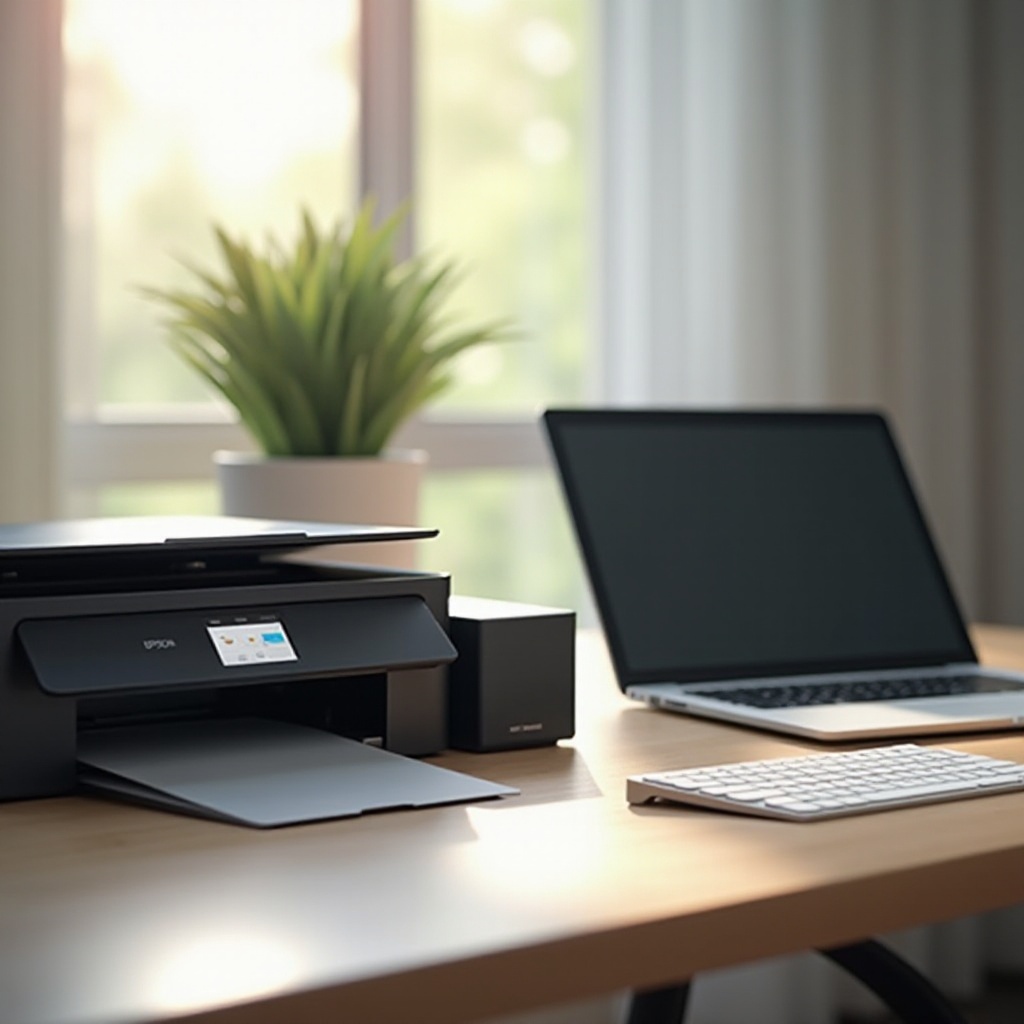
了解Chromebook的打印功能
由於其簡單性和效率,Chromebook在教育和專業環境中特別受歡迎。Chromebook用戶的一個常見問題涉及到打印功能。與運行Windows或macOS的傳統筆記本電腦不同,Chromebook運行在Chrome OS上,這是一個不同的生態系統,對打印機等外部設備有獨特的兼容性要求。
歷史上,Chromebook使用Google Cloud Print來管理打印任務,但隨著2020年12月該服務的終止,用戶不得不適應其他解決方案。幸運的是,Chromebook現在支持通過Wi-Fi、USB和以太網連接的打印機,使用CUPS(Common UNIX Printing System)層,提高了與包括Epson ET2400在內的各種打印機的兼容性。
通過了解這些基本的Chromebook打印功能,您可以更輕鬆地在您的環境中設置打印機。讓我們來看看Epson ET2400如何適應這個等式。
Epson ET2400概覽
Epson ET2400是Epson的EcoTank系列的一部分,以其高效的墨水使用和可再填充的墨水槽而聞名,顯著降低了打印成本。它具有支持打印、掃描和複印的一體化設計,使其在家庭和小型辦公室中都能靈活使用。
憑藉Wi-Fi功能,ET2400可以輕鬆連接到各種設備,包括筆記本電腦、台式機、智能手機,當然還有Chromebook。該打印機的運行成本降低和環保效益使其成為許多用戶的吸引選擇。
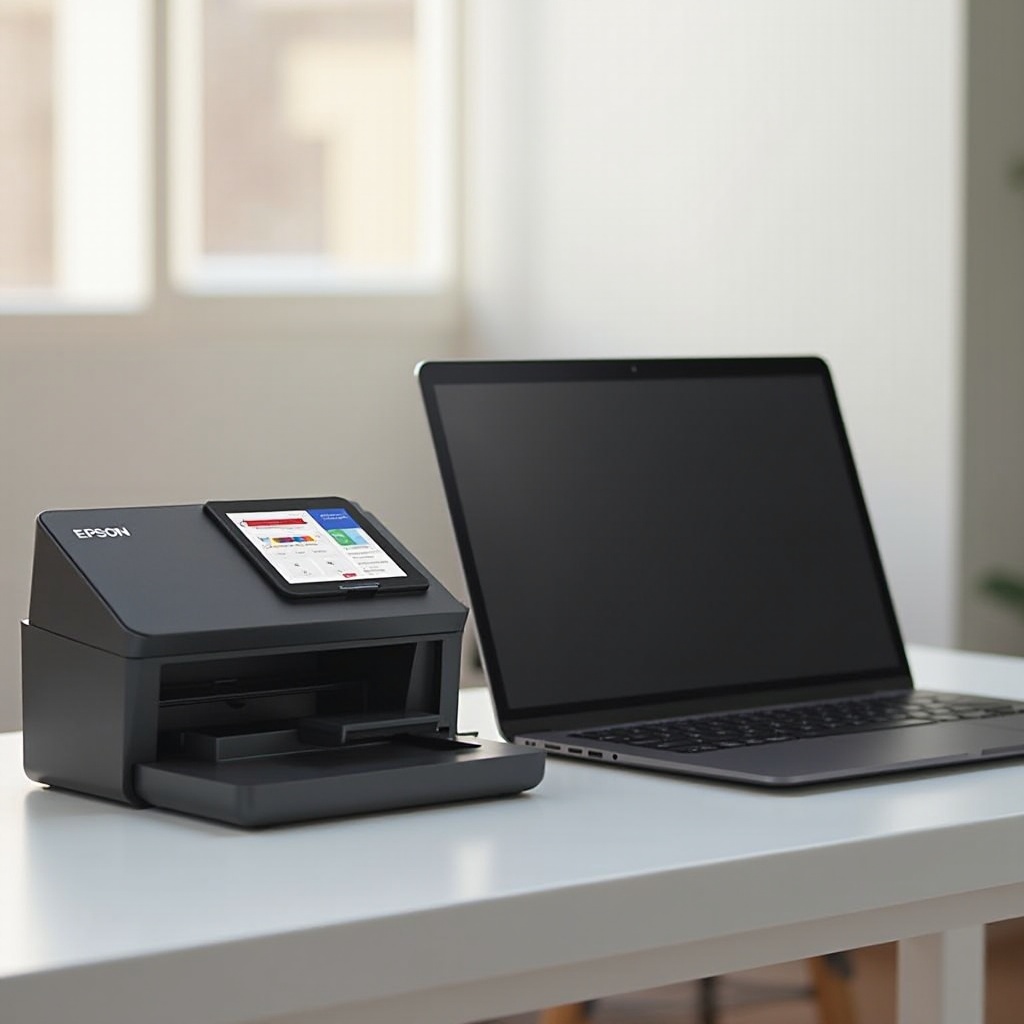
如何將Epson ET2400與Chromebook設置
成功將您的Epson ET2400與Chromebook設置將確保流暢的打印操作。以下是您可以如何做到這一點。
設置打印機硬件
- 打開打印機包裝:首先打開Epson ET2400的包裝並將其放置在穩定的表面上。
- 開機:將打印機連接到電源並開機。
- 安裝墨水和紙張:按照使用手冊的說明填充墨水槽並裝入紙托盤。
通過Wi-Fi或USB連接
Wi-Fi連接: 1. 訪問控制面板:導航到打印機的控制面板。 2. Wi-Fi設置:選擇Wi-Fi設置選項並輸入您的Wi-Fi憑證。 3. 連接到網絡:一旦打印機連接到Wi-Fi網絡,便可以接收來自Chromebook的打印任務。
USB連接: 1. USB電纜:使用USB電纜將打印機連接到Chromebook。 2. 選擇打印機:打開Chromebook中的設置,導航到打印機部分,選擇Epson ET2400。
安裝必要的驅動程序和軟件
- Chromebook配置:在您的Chromebook上,轉到設置 -> 高級 -> 打印。點擊“添加打印機”然後“添加”。
- 選擇Epson ET2400:從列表中選擇Epson ET2400或通過輸入IP地址手動添加。
- 安裝驅動程序:Chrome OS應自動識別並使用CUPS驅動程序。按照任何其他屏幕上的說明操作。
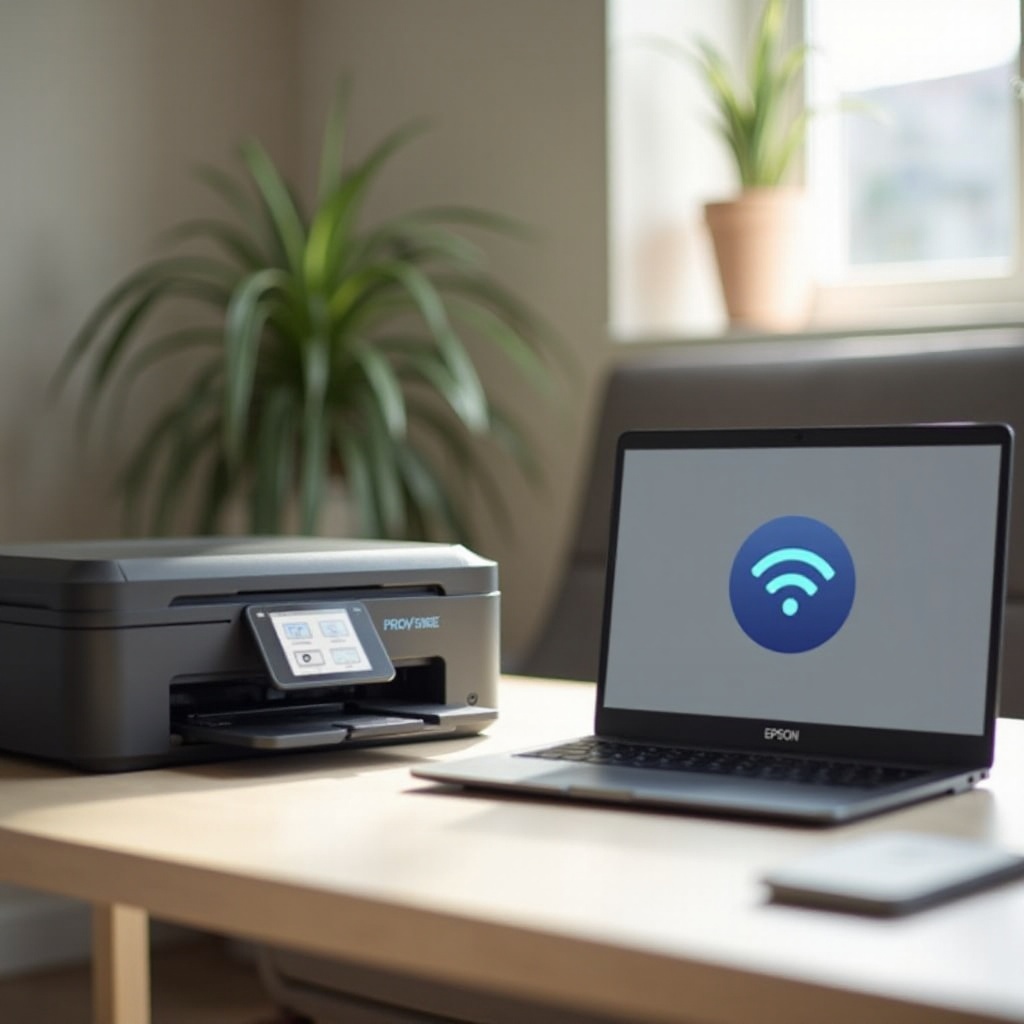
從Chromebook打印到Epson ET2400
一旦您的Epson ET2400與Chromebook設置完成,打印文檔和圖像的過程變得簡單。
- 打開文檔:在您的Chromebook上打開您要打印的文檔或圖像。
- 打印命令:使用鍵盤快捷鍵(Ctrl + P)或從文件菜單導航到打印選項。
- 選擇打印機:在打印對話框中選擇Epson ET2400作為打印機。
- 調整設置:根據需要調整打印設置,如副本數量、顏色選項和紙張尺寸。
- 打印:點擊打印按鈕將文檔發送到打印機。
打印機現在將開始打印您的文檔,確保一切順利高效地運行。
常見問題及故障排除
雖然設置過程通常很簡單,但您可能會面臨一些問題。以下是如何排除這些問題。
連接問題
- 確保網絡穩定性:確保您的Chromebook和打印機均連接到同一Wi-Fi網絡。
- 重新啟動設備:重新啟動打印機和Chromebook可以解決輕微的連接問題。
- 重新添加打印機:在某些情況下,從Chromebook設置中移除並重新添加打印機可以有所幫助。
打印機性能問題
- 檢查墨水水平:低墨水水平會影響打印質量,因此確保您的墨水槽已充分加滿。
- 紙張卡住:如果打印機卡紙,請關閉電源並仔細移除任何卡住的紙張,按照製造商的說明進行。
- 打印頭清潔:如果打印質量不佳或有條紋,使用打印機的維護設置清潔打印頭。
固件和軟件更新
- 固件更新:定期檢查Epson網站上的固件更新以保持您的打印機軟件最新。
- 驅動程序更新:確保您的Chromebook上的CUPS驅動程序更新到最新版本以獲得最佳兼容性。
用戶評論和體驗
許多用戶對Epson ET2400的效率和兼容性進行了積極的評價,尤其是與各種設備,包括Chromebook的兼容性。用戶欣賞其低運行成本,特別是那些經常打印的用戶。Wi-Fi功能得到了特別讚譽,因為它使設置和操作變得簡單快速。一些用戶提到,與其他設備相比,將其與Chromebook設置時的使用簡便,引用了平滑的集成和較少的故障排除。
結論
Epson ET2400確實與Chromebook兼容,並且可以通過Wi-Fi或USB連接簡單設置。按照本指南中提及的步驟和技巧,您可以從Chromebook享受高效且具有成本效益的打印,充分利用EcoTank系列的全部功能。
常見問題
我可以從 Chromebook 無線列印到 Epson ET2400 嗎?
是的,您可以無線列印。確保兩台設備都連接到同一個 Wi-Fi 網絡,並遵循上述設置步驟。
如果我的 Chromebook 無法檢測到 Epson ET2400 打印機,我該怎麼辦?
嘗試重啟兩台設備,確保網絡連接正常,或在 Chromebook 設定中重新添加打印機。
我需要額外的軟件來在 Chromebook 中使用 Epson ET2400 嗎?
Chrome OS 使用 CUPS 驅動來進行列印,應自動識別 Epson ET2400。一般情況下不需要額外的軟件,除非 Epson 指定需要。