簡介
將 Chromebook 連接到更大的顯示器可以顯著提升您的生產力和娛樂體驗。本指南將引導您通過 HDMI 將 ViewSonic VP2780-4K 顯示器連接到 Chromebook。閱讀本文後,您將不僅知道如何完成連接,還將了解如何優化顯示設置以獲得最佳觀看體驗,並排除可能出現的常見問題。
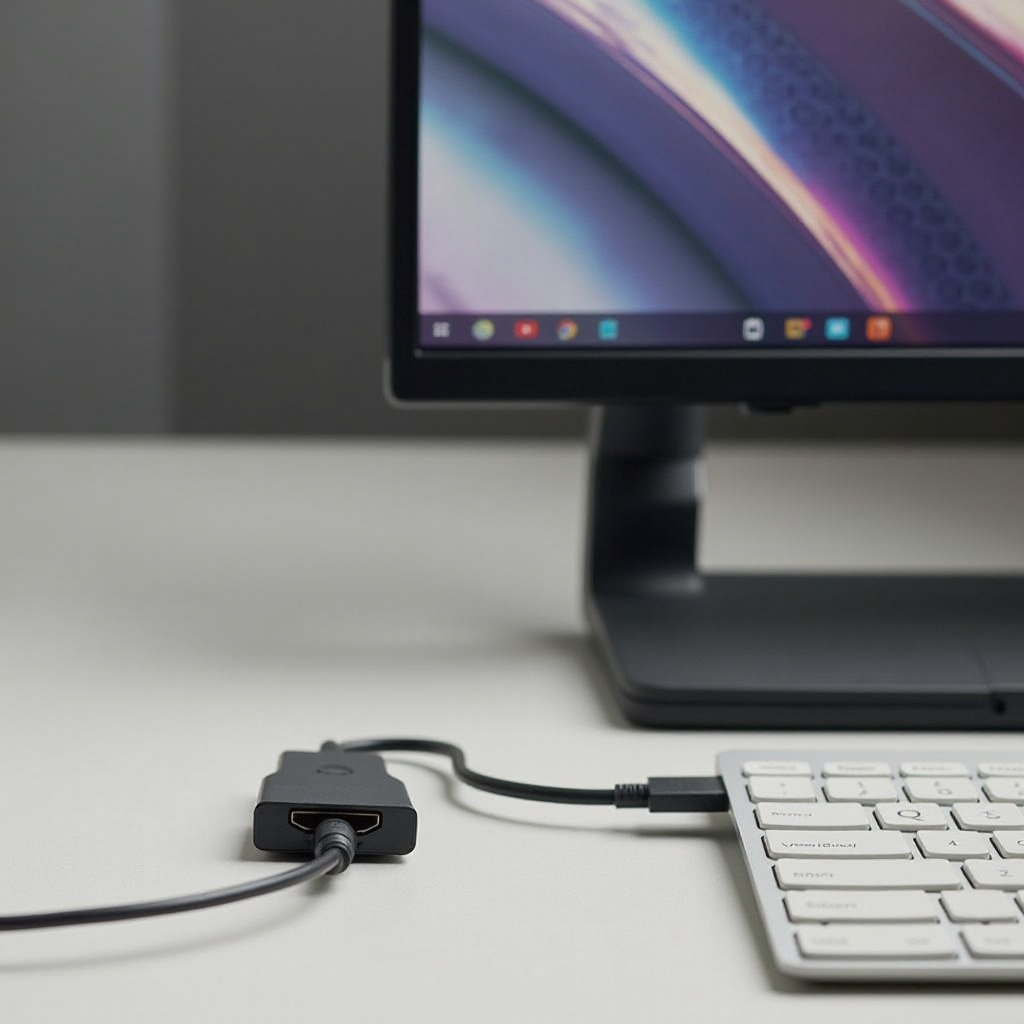
拆箱您的 ViewSonic VP2780-4K 和 Chromebook 兼容性
在開始連接過程之前,確保您的設備兼容並準備好進行無縫設置尤為重要。ViewSonic VP2780-4K 是一款多功能的 27 英寸超高清顯示器,以其卓越的色彩準確性和廣泛的連接選擇而聞名,非常適合從專業工作到多媒體消費的各種應用。
另一方面,Chromebook 是運行 Chrome OS 的輕薄筆記本電腦,旨在提高效率和簡便性。大多數現代 Chromebook 都配備有 HDMI 埠,HDMI 埠對於此設置至關重要。確認兼容性:
- 檢查您的 Chromebook 型號規格以確保其具有 HDMI 輸出埠。
- 確認您的 ViewSonic VP2780-4K 顯示器包裝中是否包含 HDMI 線。如果沒有,您可能需要單獨購買。
在確認兼容性後,我們繼續進行逐步指南來建立連接。
Chromebook 連接 ViewSonic VP2780-4K 的逐步指南
- 關閉兩台設備:
-
首先,關閉您的 Chromebook 和 ViewSonic VP2780-4K 顯示器。這一步有助於防止在建立連接時出現任何電氣問題。
-
找到 HDMI 埠:
-
找到 Chromebook 和 ViewSonic VP2780-4K 顯示器上的 HDMI 埠。Chromebook 的 HDMI 埠通常位於設備側面,而顯示器的埠通常在背面面板上。
-
連接 HDMI 線:
-
取出 HDMI 線,一端插入 Chromebook 的 HDMI 埠,另一端插入 ViewSonic VP2780-4K 顯示器的 HDMI 埠。
-
打開顯示器和 Chromebook:
-
首先啟動 ViewSonic 顯示器,然後打開 Chromebook。Chromebook 應該會自動檢測到連接的顯示器。
-
配置顯示設置:
- 在 Chromebook 上,單擊右下角的時鐘以進入設置菜單,然後單擊齒輪圖標。
- 前往“設備”並選擇“顯示”。在此處,您可以根據自己的喜好調整顯示安排、解析度和方向。
按照這些步驟,您的 Chromebook 現在應與 ViewSonic VP2780-4K 顯示器連接,創造出更大、更引人入勝的工作空間。
優化顯示設置以獲得最佳體驗
一旦您的 Chromebook 連接到 ViewSonic VP2780-4K 顯示器,優化顯示設置可以確保您享受最佳的視覺體驗。
調整解析度
為了充分利用 ViewSonic VP2780-4K 的 4K 功能,設置您的 Chromebook 解析度:
– 前往 Chromebook 的顯示設置。
– 在“解析度”下,選擇最高可用選項(3840 x 2160)以享受清晰細緻的畫面。
配置多顯示器
如果您希望同時使用 Chromebook 屏幕和外接顯示器:
– 在“顯示”設置中,選擇您想要如何使用屏幕:鏡像(兩者內容相同)或擴展(各自顯示不同內容)。
校準顏色
ViewSonic VP2780-4K 提供出色的色彩準確性:
– 使用顯示器菜單中內置的顏色校準設置,以確保顏色準確顯示。
– 如果您的 Chromebook 支持,您還可以在顯示設置中調整色彩配置文件。
調整亮度和對比度
為了舒適的查看:
– 使用顯示器的設置調整亮度和對比度水平。完美的平衡可以幫助減少長時間使用時的眼睛疲勞。
啟用夜燈
如果您在夜間工作:
– 轉到 Chromebook 的顯示設置並啟用“夜燈”。此功能會降低藍光發射,有助於促進更好的睡眠健康。
優化這些設置不僅增強了視覺清晰度,還有助於創造更舒適、富有成效的工作環境。
排除常見連接問題
即使準確完成這些步驟,您可能仍然會遇到一些常見的連接問題。以下是如何解決這些問題:
Chromebook 無法檢測顯示器
- 檢查線纜連接:
-
確保 HDMI 線纜已牢固連接到 Chromebook 和 ViewSonic VP2780-4K 上。
-
重新啟動兩台設備:
-
有時候,只需簡單地重新啟動 Chromebook 和顯示器即可解決檢測問題。
-
更新軟體:
- 確保您的 Chromebook 操作系統是最新的。軟體更新可以修復可能導致檢測問題的錯誤。
顯示未顯示正確解析度
- 檢查顯示設置:
-
確保您已在 Chromebook 顯示設置中選擇正確的解析度。
-
用其他設備測試:
- 將 ViewSonic 顯示器連接到另一台設備,以檢查其是否顯示正常。這樣可以將問題定位到 Chromebook 或顯示器上。
間歇性連接中斷
- 檢查 HDMI 線纜:
-
線纜可能出現故障。嘗試使用不同的 HDMI 線纜,看看問題是否仍然存在。
-
檢查干擾:
- 確保附近沒有會干擾電纜的電子設備。
快速解決這些問題有助於保持無縫連接和享受不間斷的生產力。
使用 ViewSonic VP2780-4K 與 Chromebook 的優勢
將您的 Chromebook 與 ViewSonic VP2780-4K 顯示器配對提供多個優勢:
增強的視覺體驗
- 4K 解析度提供了令人驚豔的視覺效果,使照片編輯、視頻串流和遊戲等任務更為愉悅。
提高效率
- 更大的屏幕空間使您可以高效地執行多任務,同時打開多個應用程式並排展示。
色彩準確性
- 顯示器的卓越色彩校準使其成為需要準確色彩重現的創意人士的理想選擇。
人體工學
- 通過連接更大的顯示器,您可以對工作空間進行人體工學調整,有助於減少長時間使用時的緊張感。
探索這些優勢後,您會明白為什麼許多人喜歡將外部顯示器如 ViewSonic VP2780-4K 與 Chromebook 搭配使用。
結論
通過 HDMI 將 ViewSonic VP2780-4K 顯示器連接到 Chromebook 是一個簡單的過程,能顯著提升您的計算機體驗。通過遵循上述步驟、優化顯示設置以及排除任何出現的問題,您可以充分享受這款令人印象深刻的顯示器所帶來的好處。
常見問題
如果我的 Chromebook 無法檢測到 ViewSonic VP2780-4K 顯示器,我應該怎麼做?
首先確保兩台設備已開啟,並且 HDMI 線纜已牢固連接。如果問題仍然存在,請嘗試重新啟動兩台設備並檢查 Chromebook 上的系統更新。
我可以使用 HDMI 將其他 ViewSonic 顯示器連接到 Chromebook 嗎?
可以,只要 Chromebook 和 ViewSonic 顯示器都具有 HDMI 埠,過程類似。按照相同的步驟連接並配置顯示設置即可。
透過 HDMI 連接 ViewSonic VP2780-4K 會對我的 Chromebook 電池壽命有影響嗎?
使用外部顯示器可能會消耗更多的 Chromebook 電源,可能會縮短電池壽命。要節省電池,請在使用外部顯示器時將 Chromebook 連接到電源。
通過遵循本指南,您可以充分利用 ViewSonic VP2780-4K 顯示器和 Chromebook 的組合。享受增強的視覺效果和生產力體驗!
常見問題
如果我的 Chromebook 無法檢測到 ViewSonic VP2780-4K 顯示器,我應該怎麼做?
首先,確保兩個設備都已打開,且 HDMI 線纜已牢固連接。如果問題仍然存在,請嘗試重啟兩個設備並檢查 Chromebook 上的系統更新。
我可以使用 HDMI 將其他 ViewSonic 顯示器連接到 Chromebook 嗎?
是的,只要 Chromebook 和 ViewSonic 顯示器都有 HDMI 端口,過程相似。按照相同步驟連接並配置顯示設置。
通過 HDMI 連接 ViewSonic VP2780-4K 會影響我的 Chromebook 的電池壽命嗎?
使用外接顯示器可能會消耗更多的 Chromebook 電力,可能會降低電池壽命。為了節省電池,在使用外接顯示器時,將 Chromebook 連接電源。