介紹
如果您是 Chromebook 的狂熱用戶,您可能會想知道是否可以將外接鍵盤連接到您的設備。無論您是想提升打字體驗、更換故障鍵盤,還是僅僅喜歡不同鍵盤的觸感,這個問題—「我能否將外接鍵盤連接到我的 Chromebook?」—值得探索。幸運的是,Chromebook 的設計考慮到了多樣性,不僅可以連接外接鍵盤,而且非常簡單。本指南將帶您了解檢查兼容性、連接有線和無線鍵盤、自定義鍵盤設置以及了解在 Chromebook 上使用外接鍵盤的優勢的步驟。
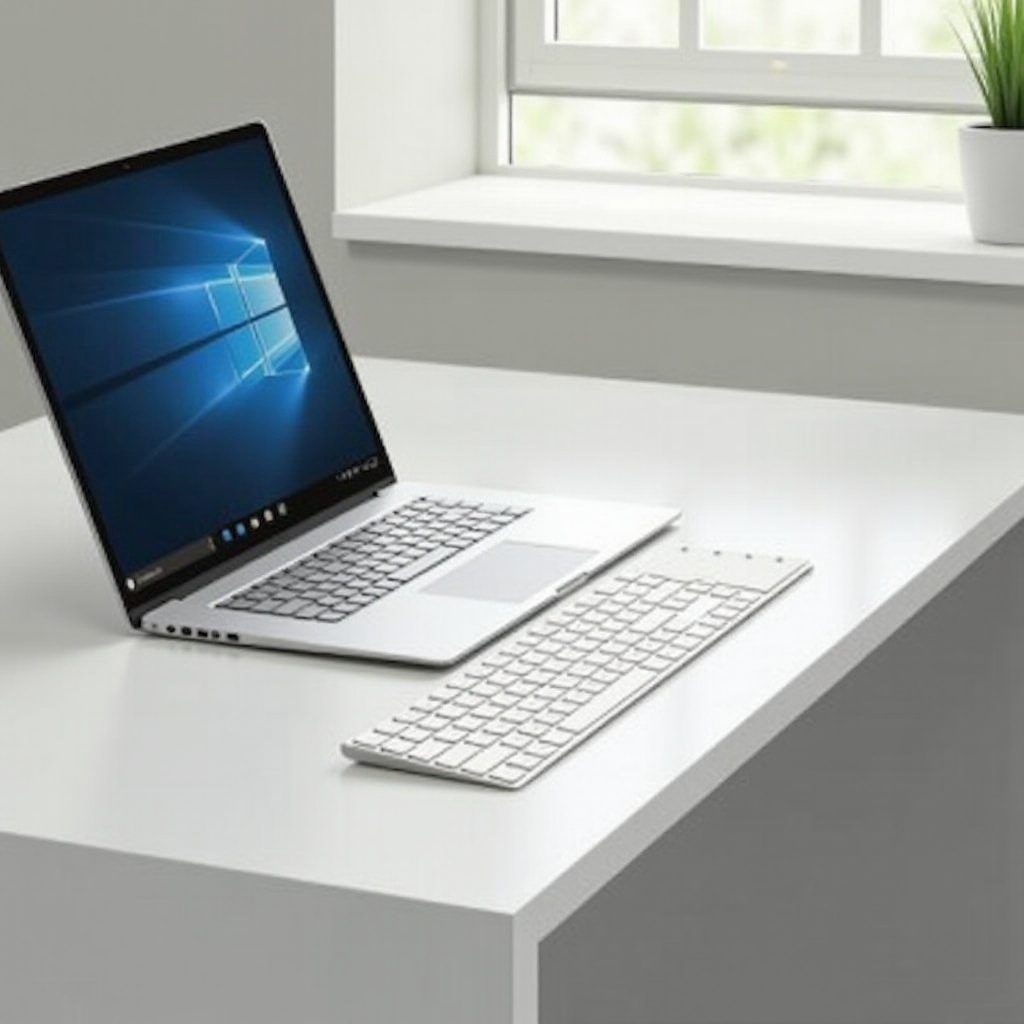
檢查兼容性
在您急著去購買外接鍵盤之前,檢查與 Chromebook 的兼容性是必不可少的。大多數外接鍵盤,尤其是那些使用 USB 或藍牙連接的鍵盤,應該可以無縫地與現代 Chromebook 工作。然而,一些具有專有軟件的專用鍵盤可能無法完全兼容。
- USB 鍵盤:Chromebook 支持大多數開箱即用的 USB 鍵盤。只需將其插入 USB 埠,它應立即工作。
- 藍牙鍵盤:確保您的 Chromebook 具有藍牙功能。大多數 Chromebook 都有,但在設置中檢查一下總是好的。
- 專用鍵盤:這些鍵盤可能需要特定的軟件驅動程序,這些驅動程序與 Chrome OS 不兼容。最好諮詢製造商的規格。
提前確保兼容性可以避免潛在的頭痛並確保更順利的設置過程。
連接有線鍵盤
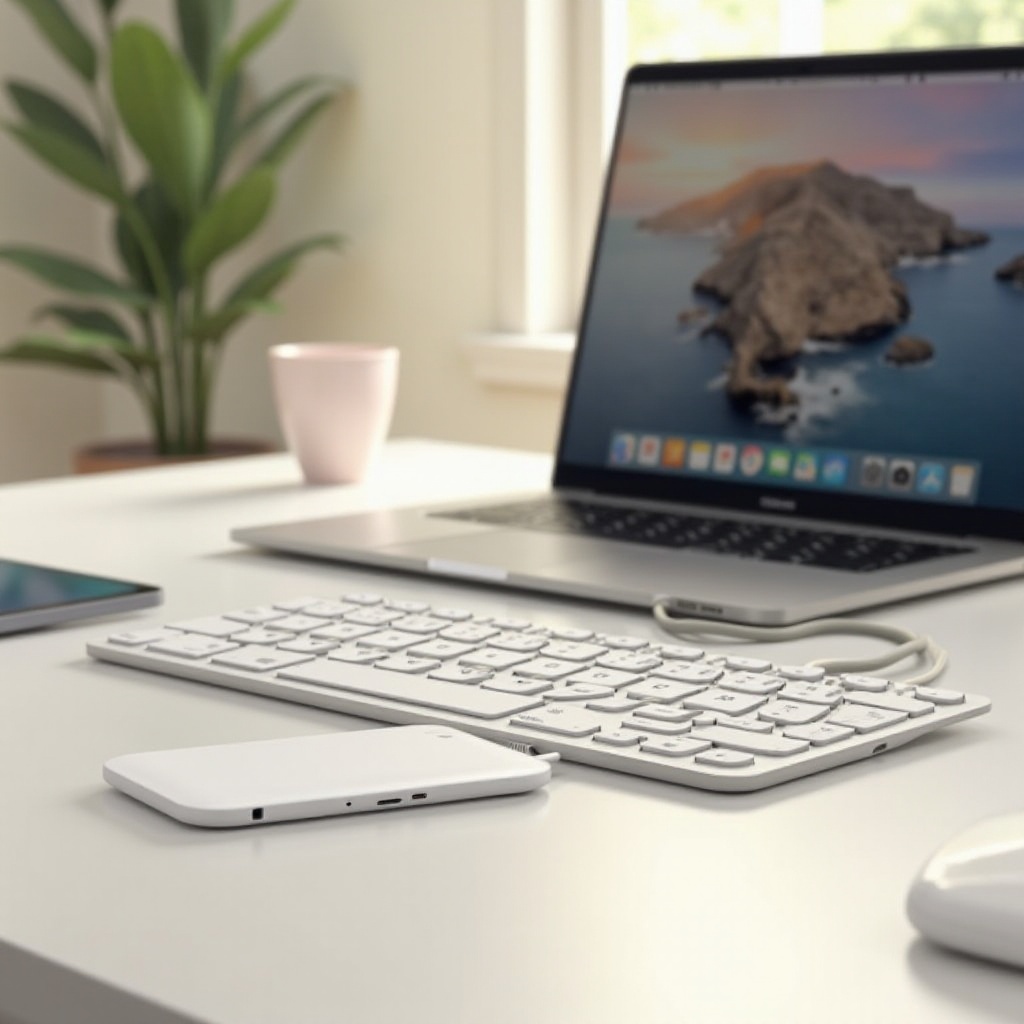
將有線鍵盤連接到 Chromebook 非常簡單,只需幾個簡單的步驟:
- 定位 USB 埠:Chromebook 通常有多個 USB 埠。找到您設備上的可用 USB 埠。
- 插入鍵盤:將鍵盤的 USB 連接器插入 Chromebook 的 USB 埠。
- 等待識別:您的 Chromebook 應立即識別鍵盤並自動安裝任何必要的驅動程序。
- 測試鍵盤:一旦鍵盤連接,嘗試在文檔或地址欄中打字,以確保其正常運行。
有線鍵盤提供可靠且無延遲的使用體驗。它們是大量打字或喜歡物理連接而不是無線連接的用戶的絕佳選擇。
連接無線鍵盤
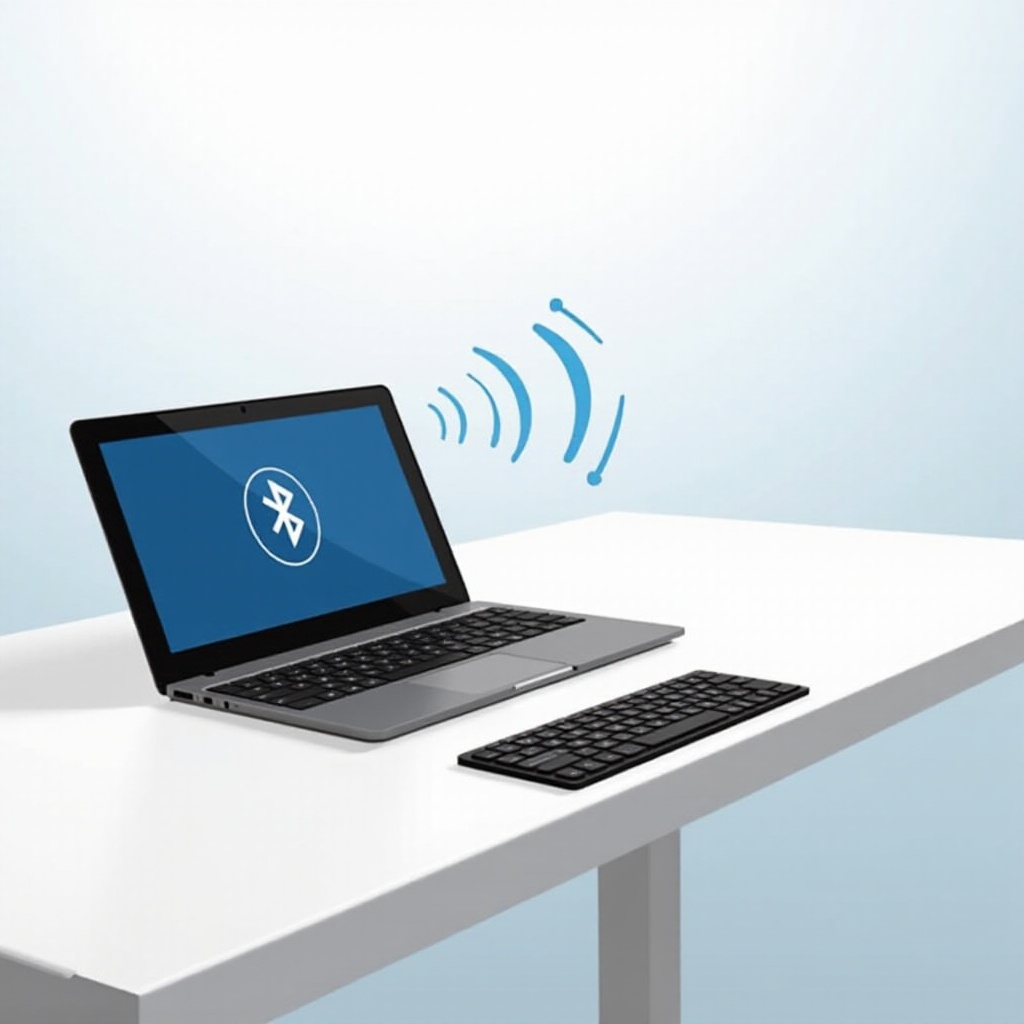
從有線轉向無線,如果您喜歡無線設置的靈活性,將藍牙鍵盤連接到 Chromebook 也很簡單。按照以下步驟操作:
- 啟用藍牙:打開 Chromebook 的設置菜單,導航到「藍牙」,並確保其已開啟。
- 配對鍵盤:按照製造商的說明將鍵盤設置為配對模式,通常是按住特定鍵或按鈕。
- 找到鍵盤:在 Chromebook 的藍牙設置中,找到並從可用設備列表中選擇鍵盤。
- 確認配對:選擇後,您的 Chromebook 可能會要求您確認配對,例如輸入代碼或點擊「配對」。
無線鍵盤提供無線工作區的便利性以及從遠處控制 Chromebook 的靈活性。
自定義鍵盤設置
連接外接鍵盤後,您可能想要自定義以更好地適應您的偏好。Chromebook 提供各種設置來調整您的鍵盤使用體驗:
- 打開鍵盤設置:進入設置菜單,導航到「設備」,然後選擇「鍵盤」。
- 調整佈局和功能鍵:在此處,您可以更改頂行鍵的功能,切換佈局,甚至設置自定義快捷鍵。
- 控制重複頻率:您還可以調整鍵重複延遲和重複速率,允許更快或更慢的打字反應。
- 輔助功能設置:如果您需要特定的輔助功能,如粘滯鍵或鍵重映射,也可以在同一菜單中配置這些功能。
花時間個性化您的鍵盤設置可以顯著提高您的工作效率和舒適度。
使用外接鍵盤的優勢
使用外接鍵盤相對於內置 Chromebook 鍵盤有幾個優勢:
- 人體工學優勢:外接鍵盤可以擺放得更舒適,減少手腕和手的壓力。
- 增強的打字體驗:高品質的機械或薄膜鍵盤通常提供更好的觸覺反應和更快的打字速度。
- 延長壽命:使用外接鍵盤可以延長 Chromebook 內置鍵盤的壽命。
- 多任務處理和效率:擁有專用的外接鍵盤通常意味著擁有更多的功能鍵和快捷方式,可以簡化工作流程。
- 自定義佈局:某些外接鍵盤提供可編程鍵,提供適合特定任務或軟件的額外自定義層。
總的來說,外接鍵盤可以使您的 Chromebook 使用更舒適、高效和愉快。
推薦的 Chromebook 外接鍵盤
由於可選的鍵盤眾多,很難選擇適合您需要的那一款。這裡有一些高度推薦的 Chromebook 外接鍵盤:
- 羅技 K380 多設備藍牙鍵盤:緊湊、靈活且便攜,具有出色的連接性。
- 安克無線鍵盤:超薄設計,打字體驗舒適,非常適合清晰的桌面設置。
- 微軟藍牙鍵盤:時尚且功能齊全,具有強大的構建質量和可靠的藍牙連接。
- Das Keyboard 4C TKL:打字愛好者的高級選擇,提供機械結構和觸覺開關。
- 惠普有線鍵盤:價格實惠、可靠且易於設置,非常適合喜歡有線連接的用戶。
選擇以上推薦的鍵盤之一,將確保您擁有出色的打字體驗,使您的日常 Chromebook 任務更加流暢。
結論
將外接鍵盤連接到您的 Chromebook 是提升計算體驗的簡單且有效的方法。通過檢查兼容性、連接有線或無線鍵盤、自定義設置以及了解眾多優勢,您將做好準備充分利用您的設備。無論是為了提高生產力還是舒適性,外接鍵盤都是您 Chromebook 設置的一個寶貴補充。
常見問題解答
如何知道我的外接鍵盤是否與 Chromebook 相容?
要檢查相容性,可以查詢鍵盤的規格或參閱製造商的文件。大多數 USB 和藍牙鍵盤都與 Chromebook 相容。
如果我的外接鍵盤無法在 Chromebook 上使用,我應該怎麼辦?
確保鍵盤已正確連接或配對。嘗試重新啟動 Chromebook 或檢查是否有 Chrome OS 更新。如果問題持續,可能是相容性問題。
是否有特定的外接鍵盤推薦用於 Chromebook?
是的,有幾款鍵盤高度推薦,如 Logitech K380、Anker 無線鍵盤和 Microsoft 藍牙鍵盤。這些型號在 Chromebook 上提供出色的可靠性和性能。