介紹
升級或更換 ASUS TUF Gaming A17 的鍵盤可以顯著提升您的遊戲體驗。以耐用性和性能著稱的 TUF Gaming 系列在硬體組裝方面需要精確的處理。本指南將通過詳細步驟引導您拆卸和組裝 ASUS TUF Gaming A17 鍵盤,以確保操作順利、無憂。
通過了解從準備到最終檢查的每個步驟,您可以避免常見的陷阱,並確保正確安裝新鍵盤。讓我們立即了解您的設備和必要的準備工作。
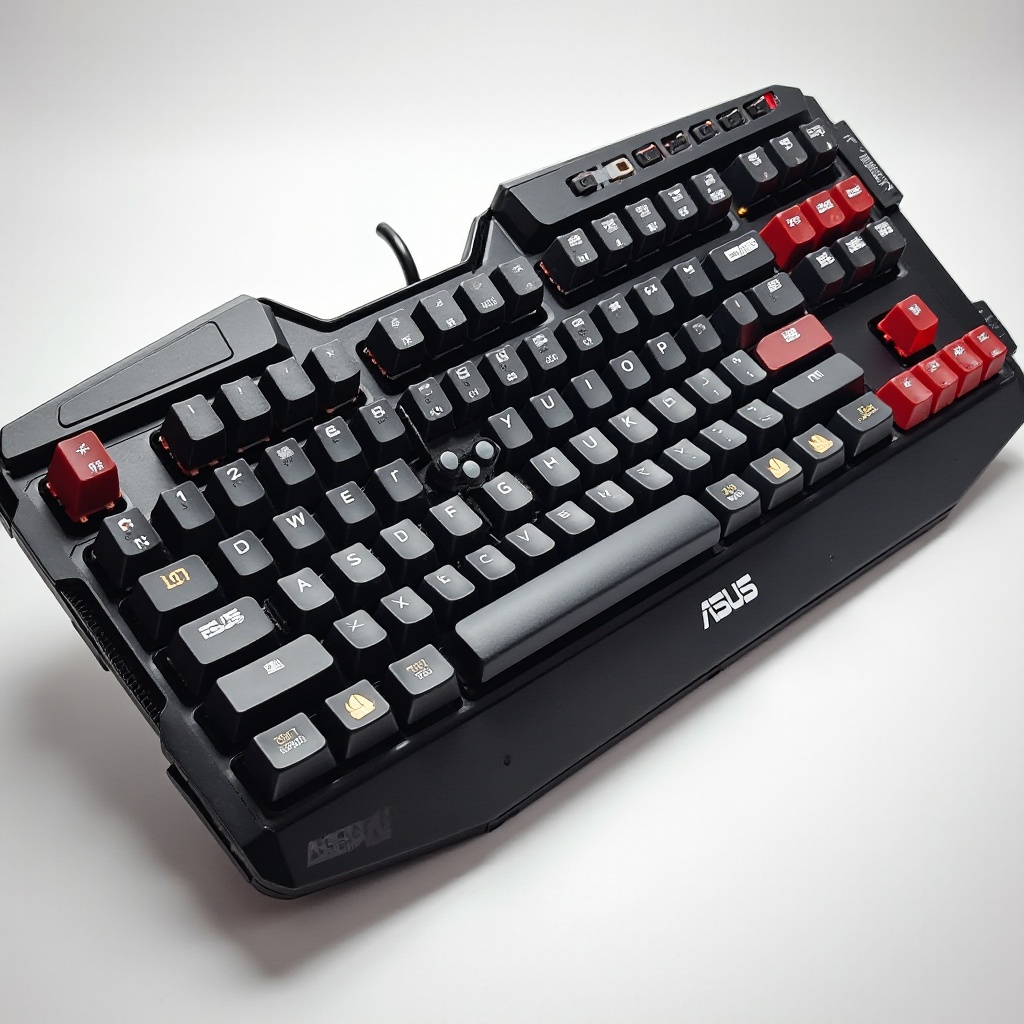
了解 ASUS TUF Gaming A17 鍵盤
ASUS TUF Gaming A17 是一款非常強大的筆記型電腦,在遊戲界以其堅固的性能和耐用的品質而廣受認可。專為遊戲玩家設計的鍵盤擁有背光佈局和高響應性,使其成為整體遊戲體驗的重要組成部分。
在進行拆卸或組裝過程之前,了解 TUF A17 鍵盤的硬體特性至關重要。按鍵設計可承受長時間使用,鍵盤矩陣經過工程設計以實現快速響應時間。熟悉鍵盤佈局、其連接點和周圍組件,將為您在進行安裝時奠定更好的基礎。
了解您的設備可以顯著增強您處理精密組件的能力,確保過程順利完成而不會造成任何損壞。
所需工具和準備
在進入安裝過程之前,必須準備好合適的工具和材料。將所有需要的東西放在手邊會使過程更流暢和高效。
必要工具:
- 精密螺絲刀套裝(包括十字和平頭螺絲刀)
- 塑膠撬棒
- 一把鑷子
- 防靜電腕帶
- 新的 ASUS TUF Gaming A17 鍵盤
確保您在一個乾淨、光線充足的地方工作,以免遺失任何小組件。使用防靜電腕帶可以防止任何可能會損壞筆記型電腦組件的靜電放電。一旦您的工具和環境準備就緒,您就可以開始拆卸過程了。
逐步拆卸
1. 關閉電源並拔掉電源:
首先將筆記型電腦完全關機並從任何電源上拔下。移除任何周邊設備,如滑鼠、USB 驅動器或外接硬碟。
2. 移除背面護蓋:
使用精密螺絲刀,小心地卸下 ASUS TUF Gaming A17 背面的所有螺絲。將這些螺絲妥善保管,因為您在重新組裝時需要它們。使用塑膠撬棒輕輕撬起背面護蓋並將其移除,以露出內部組件。
3. 斷開電池連接:
找到筆記型電腦電池並斷開連接,以確保設備內沒有電流流通。這一步至關重要,以避免任何意外短路。
4. 訪問鍵盤連接:
找到將鍵盤連接至主機板的排線。小心地用塑膠工具或指甲抬起夾子以斷開這些排線。
5. 撤下鍵盤固定:
找到並卸下任何將鍵盤固定到機殼上的螺絲。輕輕地將鍵盤抬出其位置。您可能需要使用撬棒來輕輕地將其撬出,確保不要用力,以免損壞固定裝置或鍵盤。
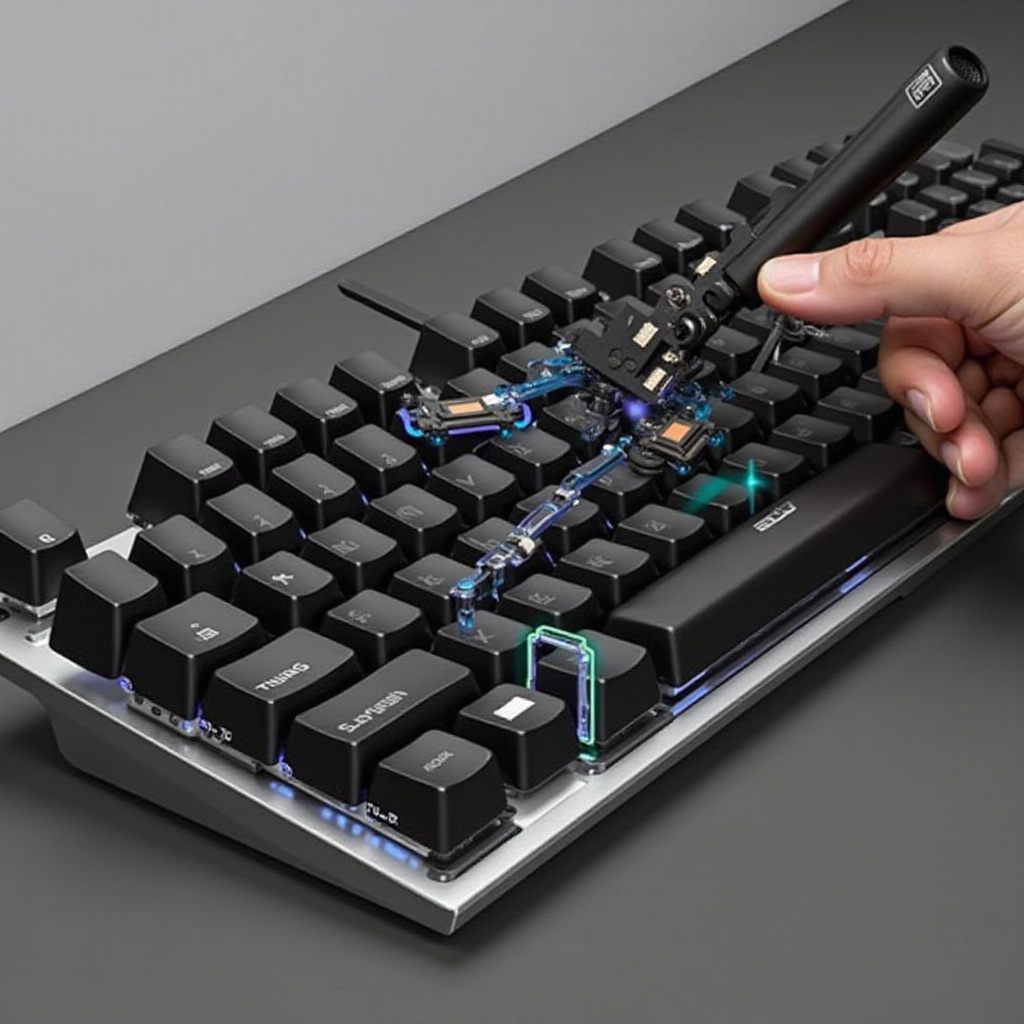
安裝新鍵盤
1. 放置新鍵盤:
將新的 ASUS TUF Gaming A17 鍵盤放入指定的插槽中。注意對齊以確保所有固定點正確對準。輕輕按下鍵盤,直到它與筆記型電腦表面齊平。
2. 固定鍵盤:
插入並擰緊將鍵盤固定到位的螺絲。注意不要過度擰緊,否則可能損壞鍵盤或筆記型電腦外殼。
3. 重新連接排線:
小心地將排線重新連接至主機板。確保它們牢固連接,並將夾子安全地固定回原位。
4. 重新連接電池:
安裝完鍵盤後,重新連接筆記型電腦電池。仔細檢查確保其正確放置並完全連接,以避免電源問題。
5. 重新裝上背面護蓋:
更換筆記型電腦的背面護蓋並用螺絲擰緊。確認所有螺絲已正確插入並固定。
組裝後檢查
在組裝好鍵盤之後,進行一些檢查以確保一切正常運作是至關重要的。
- 開機:首先開啟您的 ASUS TUF Gaming A17 以檢查是否正常啟動。
- 鍵盤測試:打開一個文本文檔,點擊每個鍵以檢查它們是否正常運作。注意任何不響應或粘滯的按鍵。
- 背光檢查:如果您的鍵盤有背光,檢查它是否如預期般亮起。這也會確認鍵盤連接是否牢固。
這些檢查有助於識別任何需要在常規使用前解決的即時問題。
結論
在您的 ASUS TUF Gaming A17 上組裝新鍵盤可以顯著提升您的遊戲體驗。透過遵循詳細步驟並進行全面的組裝後檢查,您可以自信且精準地完成此項工作。
常見問題
鍵盤組裝需要什麼工具?
您需要一套精密螺絲刀工具組,塑料撬棒,一把鑷子,以及防靜電手環。
如何確保所有螺絲都牢固固定?
使用精密螺絲刀,注意不要過度擰緊螺絲,因為這可能會損壞螺紋或外殼。
如果一些鍵在組裝後不工作,我應該怎麼辦?
如果一些鍵不工作,重新檢查排線連接,確保其牢固連接到主板。如果問題持續存在,鍵盤可能有故障,需要更換。